![Logo_Trinnov_Black_CMJN.png]](https://kb.trinnov.com/hs-fs/hubfs/ISE%202024/Logo_Trinnov_Black_CMJN.png?height=50&name=Logo_Trinnov_Black_CMJN.png)
Maintenir votre processeur Trinnov à jour garantit des performances optimales, l'accès aux nouvelles fonctionnalités et la compatibilité avec les dernières technologies.
Summary
Prerequisites
Avant de commencer toute procédure de mise à jour, assurez-vous d'avoir :
- L'application Trinnov installée sur votre ordinateur (macOS ou Windows)
- Le processeur connecté au même réseau que votre ordinateur
- Une connexion Internet active pour les deux appareils
Temps requis : 15 à 30 minutes (selon la taille de la mise à jour et la vitesse du réseau)
Note : Sauvegardez toujours vos préréglages avant de mettre à jour. Voir comment sauvegarder votre processeur.
AVERTISSEMENT : Éteignez toujours vos amplificateurs avant de commencer une mise à jour.
Update my Altitude16/32
La procédure de mise à jour dépend de la version logicielle actuelle de votre Altitude16/32.
Identification visuelle pour les Altitude16/32
Vous pouvez identifier rapidement votre version logicielle par l'apparence de l'interface :
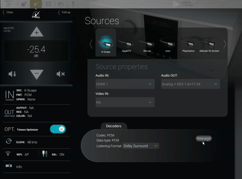
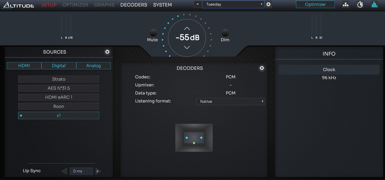
Version < 5.0 Version > 5.0
Mettre à jour mon AltitudeCI, NOVA & Altitude16/32
Cette procédure s'applique à tous les processeurs fonctionnant avec une version logicielle supérieure à 5.0.
L'application Trinnov vérifie automatiquement les mises à jour disponibles. Si une nouvelle version est disponible, une fenêtre de notification s'affiche avec :
- Le nouveau numéro de version
- Une brève description des changements ou améliorations
- Le temps d'installation estimé
.png?width=537&height=412&name=Design%20sans%20titre%20(2).png)
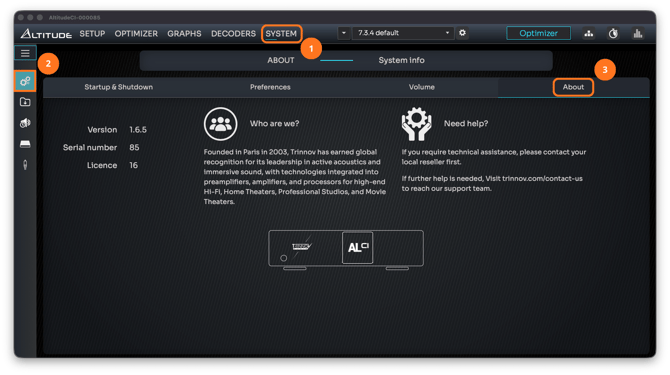
Vous pouvez vérifier manuellement s'il existe des mises en jours en suivant la procédure suivante :
- Allez dans SYSTEM → GENERAL → ABOUT
- Cliquez sur Installer dans la fenêtre de notification de mise à jour
- Confirmez la mise à jour lorsque vous êtes invité à procéder
- Maintenez les connexions -- Ne déconnectez pas l'alimentation ou le réseau pendant la mise à jour
Dépannage et questions fréquentes
Si vous rencontrez des problèmes pendant le processus de mise à jour, essayez ces solutions.
La mise à jour ne démarre pas
- Vérifiez la connectivité réseau -- Assurez-vous que le processeur et l'ordinateur ont accès à Internet
- Vérifiez que le port 22 est ouvert -- Requis pour la communication avec le serveur Trinnov
- Redémarrez l'application -- Fermez et rouvrez l'application Trinnov
- Vérifiez les paramètres du pare-feu -- Assurez-vous que l'application Trinnov n'est pas bloquée
Mise à jour interrompue
Si une coupure de courant ou une déconnexion réseau se produit pendant la mise à jour :
- Redémarrez le processeur -- Attendez 10 secondes entre la mise hors tension et la mise sous tension
- Reconnectez-vous -- Ouvrez l'application Trinnov et connectez-vous au processeur
- Reprenez la mise à jour -- La mise à jour devrait reprendre automatiquement
- Contactez le support -- Si les problèmes persistent, contactez immédiatement le support Trinnov
Impossible de voir les mises à jour disponibles
- Vérifiez la connexion Internet -- Le processeur a besoin d'un accès Internet pour vérifier les mises à jour
- Vérifiez la connexion au serveur -- Dans Network → Service, assurez-vous que "Connection to Trinnov's server" est cochée
- Confirmez la disponibilité de la mise à jour -- Contactez le support pour vérifier si des mises à jour sont disponibles pour votre numéro de série
- Vérifiez la version de l'application -- Assurez-vous d'exécuter la dernière version de l'application Trinnov
La mise à jour se termine mais la version reste inchangée
- Vérifiez que la mise à jour est installée -- Vérifiez System → About pour le numéro de version
- Effacez le cache de l'application -- Redémarrez l'application Trinnov
- Vérifiez les notes de version -- Confirmez que la mise à jour est compatible avec votre matériel
- Contactez le support -- Fournissez votre numéro de série et les détails de la mise à jour
Considérations supplémentaires
Sauvegardez votre configuration
Avant toute mise à jour, exportez vos préréglages :
- Accédez à System → Preset dans l'application Trinnov
- Sélectionnez les préréglages importants que vous souhaitez conserver
- Cliquez sur Export et enregistrez des copies de sauvegarde sur votre ordinateur
- Stockez en toute sécurité dans un emplacement sûr et sauvegardé
Conseil : Sauvegardez toujours votre configuration avant les mises à jour majeures pour protéger vos paramètres personnalisés. Nommez les fichiers de sauvegarde avec la date et le numéro de version pour une identification facile.
Mises à jour de licence
Les licences achetées sont livrées via le même mécanisme de mise à jour :
- Les mises à jour de licence apparaissent automatiquement après confirmation de l'achat
- Aucun processus d'installation séparé n'est requis
- Les licences sont liées au numéro de série de votre processeur
- Vérifiez les licences dans System → About après la mise à jour
Planification des mises à jour
Meilleures pratiques pour le timing des mises à jour :
- Installez pendant les périodes non critiques -- Évitez les mises à jour avant les sessions importantes
- Prévoyez 30 à 45 minutes pour le processus complet, y compris la vérification
- Testez votre système après les mises à jour avant les sessions critiques
- Documentez votre version actuelle avant la mise à jour pour référence de retour en arrière
- Lisez les notes de version pour comprendre les changements et les nouvelles fonctionnalités
Questions fréquentes
Ai-je besoin d'un accès Internet après l'installation des mises à jour ?
Non. L'accès Internet n'est requis que pendant le processus de mise à jour. Après l'installation, le processeur fonctionne normalement sans connectivité Internet. Cependant, l'accès Internet est nécessaire pour les futures vérifications de mises à jour.
Les mises à jour affecteront-elles mes préréglages et paramètres ?
Non. Les mises à jour du firmware préservent vos préréglages et la configuration du système. Cependant, la sauvegarde de vos préréglages avant les mises à jour majeures est fortement recommandée par précaution. Dans de rares cas, les changements de version majeure peuvent nécessiter des ajustements de préréglages.
Puis-je installer des mises à jour en utilisant l'application mobile ?
Non. Les mises à jour nécessitent l'application Trinnov de bureau (macOS ou Windows). Les applications mobiles ne peuvent pas télécharger et installer les mises à jour du firmware en raison de la taille des fichiers et des exigences système.
À quelle fréquence dois-je mettre à jour mon processeur ?
Installez les mises à jour lorsqu'elles deviennent disponibles, en particulier pour les corrections de bugs et les améliorations de sécurité. Trinnov publie des mises à jour périodiquement pour améliorer les performances, ajouter des fonctionnalités et assurer la compatibilité avec les nouvelles technologies. Vérifiez les mises à jour trimestriellement ou en cas de problèmes.
Puis-je revenir à une version précédente ?
La rétrogradation du firmware n'est généralement pas prise en charge et peut causer des problèmes de configuration. Si vous rencontrez des problèmes après une mise à jour, contactez le support Trinnov avant de tenter tout changement de version. Ils peuvent fournir des conseils spécifiques à votre situation.
Que faire si ma procédure de mise à jour ne correspond à aucune de celles-ci ?
Si votre produit ou version n'est pas couvert dans cet article, contactez le support Trinnov ou votre revendeur agréé. Ils peuvent fournir la procédure de mise à jour correcte pour votre configuration spécifique.