![Logo_Trinnov_Black_CMJN.png]](https://kb.trinnov.com/hs-fs/hubfs/ISE%202024/Logo_Trinnov_Black_CMJN.png?height=50&name=Logo_Trinnov_Black_CMJN.png)
Summary
- Pourquoi sauvegarder votre processeur ?
- Deux méthodes de sauvegarde recommandées
- Comprendre les fichiers de sauvegarde
- Processus de restauration
- Avertissements et astuces importants
Remarque : Cet article se concentre sur les produits Trinnov de nouvelle génération avec l'interface utilisateur mise à jour. Pour les processeurs plus anciens utilisant la sauvegarde USB, veuillez vous référer au manuel d'utilisation.
Pourquoi sauvegarder votre processeur ?
La sauvegarde de votre processeur Trinnov est essentielle pour protéger votre calibration et vos paramètres.
Astuce : une fois votre calibration terminée, créez une sauvegarde et stockez-la en toute sécurité. Cela garantit que vous pouvez restaurer votre système à son état optimal si une restauration complète de l'appareil est jamais nécessaire.
Deux méthodes de sauvegarde recommandées
1. Sauvegarde machine via l'application Trinnov (macOS & Windows)
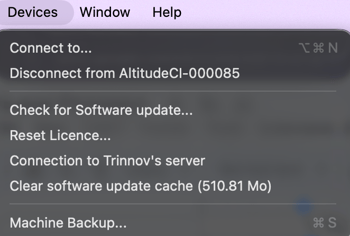
- Ouvrez l'application Trinnov sur votre ordinateur.
- Accédez au menu Appareils et sélectionnez Sauvegarde machine.
- Vous serez invité à créer un dossier de destination pour la sauvegarde.
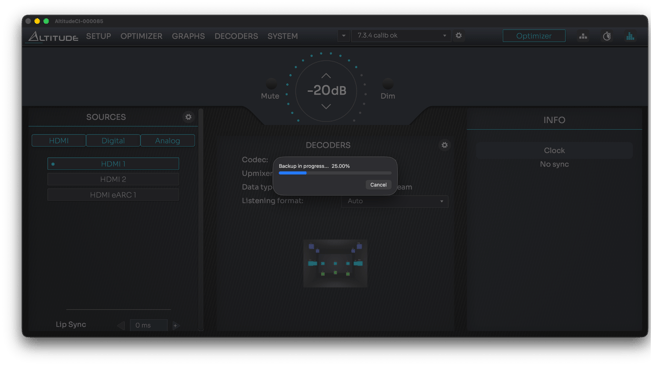
Remarque : Pour des instructions détaillées sur l'installation et le démarrage de l'application, référez-vous à l'article Installer et démarrer l'application.
2. Sauvegarde des presets via le menu preset
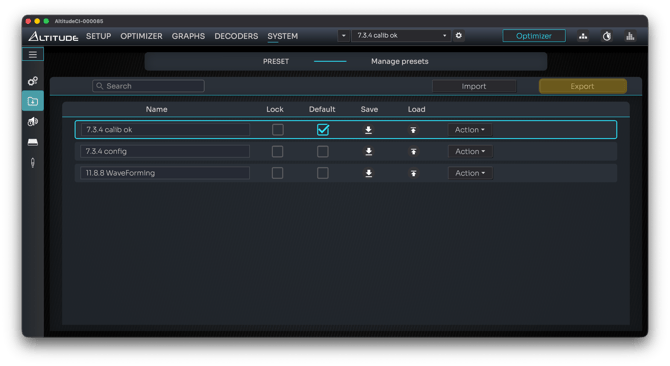
- Accédez au menu Preset sur votre processeur.
- Utilisez la fonction Exporter pour sauvegarder tous les presets en une seule archive .tnz.
Remarque : Pour plus de détails, consultez l'article Gestion des presets.
Comprendre les fichiers de sauvegarde
- Chaque preset est stocké sous forme d'archive .tnz, qu'il soit exporté individuellement ou via une sauvegarde machine complète.
- La fonction Exporter dans le menu Preset crée un seul fichier .tnz contenant tous les presets de l'appareil.
Attention : Bien que les courbes cibles, les courbes d'excursion et l'EQ manuel soient inclus dans la sauvegarde des presets, la configuration des sources ne peut pas être sauvegardée et doit être reconfigurée manuellement après la restauration.
Processus de restauration
Pour restaurer une sauvegarde, utilisez la fonction Importer dans la page Preset.
Assurez-vous que le processeur de destination répond aux exigences suivantes :
- Même modèle que l'appareil d'origine.
- Version logicielle identique ou plus récente.
- Nombre suffisant de canaux de sortie activés (égal ou supérieur à l'original).
Exception : Les presets des processeurs Altitude fonctionnant avec des versions logicielles antérieures à 5.0 ne sont pas compatibles avec la version 5.0 ou plus récente.
Avertissements et astuces importants
Attention : sauvegardez toujours votre processeur avant d'effectuer une importation pour éviter la perte de données.
Astuces
- Nommez vos presets de manière explicite et incluez les informations suivantes :
- Date de sauvegarde
- Modèle de processeur Trinnov
- Version logicielle
- Nombre d'enceintes/caissons de graves dans le preset (pour vérifier les exigences de licence pour la restauration)