![Logo_Trinnov_Black_CMJN.png]](https://kb.trinnov.com/hs-fs/hubfs/ISE%202024/Logo_Trinnov_Black_CMJN.png?height=50&name=Logo_Trinnov_Black_CMJN.png)
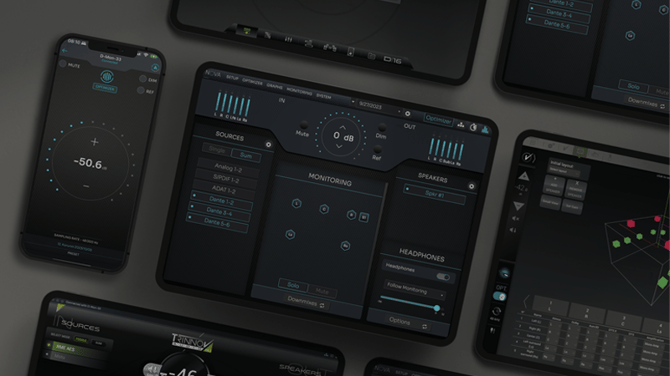
L'application Trinnov est votre centre de contrôle pour configurer et utiliser votre processeur Trinnov. Disponible pour ordinateurs et appareils mobiles, elle offre toutes les fonctionnalités, de la configuration complète du système à son utilisation quotidienne de manière intuitive.
Sommaire:
- Pourquoi utiliser l'application Trinnov
- Fonctionnalités des applications de bureau
- Fonctionnalités des applications mobiles
- Télécharger l'application
- Installation de l’application sur ordinateur
- Installation de l'application sur mobile
- Premier lancement et connexion
- Questions fréquentes
 `
`
Pourquoi utiliser l'application Trinnov
L'application Trinnov offre une expérience unifiée sur tous vos appareils, éliminant ainsi le besoin d'accéder à l'interface utilisateur web de votre appareil. L'utilisation de l'application plutôt que de l'interface web offre plusieurs avantages :
Cohérence et simplicité - Accès plus rapide à l'interface de votre processeur grâce à tous les outils regroupés au même endroit, y compris les sauvegardes et les mises à jour du firmware.
Utilisation professionnelle - Des fonctionnalités exclusives aux applications de bureau telles que le support du protocole EUCON pour les surfaces de contrôle Avid, les vu-mètres D-MON et la passerelle réseau pour se connecter à La Remote.
Confort au quotidien - L'application mobile remplace les télécommandes traditionnelles par un retour visuel plus clair et un accès instantané aux préréglages et aux formats d'écoute.
Fonctionnalités des applications de bureau (macOS et Windows)
L'application de bureau offre des capacités de contrôle et de configuration complètes :
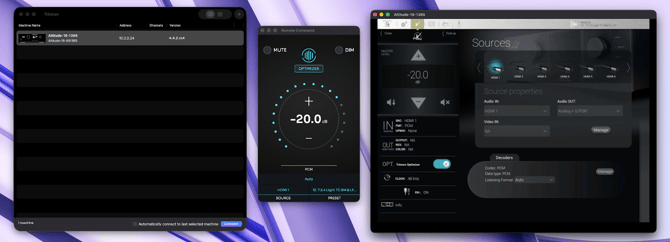
Application macOS Trinnov
Fonctionnalités principales
- Configuration complète de votre processeur Trinnov via une interface intuitive
- Installation locale des licences et mises à jour du firmware pour NOVA et AltitudeCI
- Gestion complète des sauvegardes pour tous les processeurs Trinnov
- Vue de la télécommande identique à celle de l'application mobile pour des réglages quotidiens rapides
Fonctionnalités professionnelles
- Passerelle EUCON - Connectez les surfaces de contrôle Avid (nécessite la version macOS EUCON/Gateway ou l’application Windows)
- Passerelle La Remote - Contrôlez les processeurs installés à distance en connectant La Remote à votre ordinateur portable.
- Vu-mètres - Outils de monitoring audio professionnels
Note : La version macOS EUCON/Gateway contient du code tiers nécessaire au fonctionnement d'EUCON. Utilisez la version de l'App Store sauf si vous avez besoin d'EUCON.
Configuration système requise
- macOS : macOS 11 ou version ultérieure (disponible sur le Mac App Store)
- Windows : Windows 10/11 (64 bits)
Fonctionnalités mobiles (iOS, iPadOS, Android)
Les applications mobiles offrent un contrôle simplifié pour une utilisation quotidienne :
- Contrôle du volume, du mode muet et sélection de source
- Changement de preset et de format d'écoute
- Accès rapide aux paramètres fréquemment utilisés
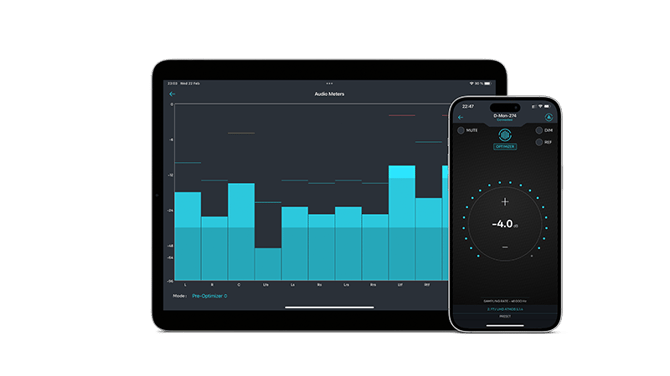
L'application Trinnov sur appareils mobiles
Fonctionnalités spécifiques
iPad
- Prise en charge complète des formats paysage et portrait
- Accès complet à l'interface utilisateur du processeur
- Optimisé pour les grands écrans
iPhone et téléphones Android
- Mise en page portrait optimisée pour une utilisation à une main
- Commandes essentielles pour le fonctionnement quotidien
Important : La configuration complète du système nécessite l'application de bureau. Les applications mobiles sont conçues pour un usage télécommande, et non pour la configuration initiale ou avancée.
Configuration système requise
- iOS/iPadOS :iOS 15 ou version ultérieure (recommandé), disponible sur l'App Store
- Android: Disponible sur le Google Play Store
Téléchargement de l'application Trinnov
Plateformes de bureau
macOS
Sur la page de téléchargement, choisissez :
- Version Mac App Store - Version standard pour la plupart des utilisateurs
- Version EUCON/Gateway - Uniquement si vous avez besoin de la prise en charge EUCON pour les surfaces de contrôle Avid ou les fonctionnalités de passerelle.
Vous pouvez également rechercher « Trinnov » directement dans le Mac App Store.
Windows
Téléchargez le programme d'installation Windows via le lien ci-dessus. Compatible avec Windows 10/11 (64 bits).
Plateformes mobiles
iOS et iPadOS
- Ouvrir l'App Store
- Rechercher « Trinnov »
- Téléchargez et installez l'application
Android
- Ouvrir le Google Play Store
- Rechercher « Trinnov »
- Téléchargez et installez l'application
Installation sur ordinateur
Installation de macOS
- Lancez l'application téléchargée depuis le Mac App Store
- Si le système vous le demande, accordez les autorisations nécessaires pour l'accès au réseau.
- L'application est prête à être utilisée immédiatement.
Pour les utilisateurs d'EUCON :
- Téléchargez la version Trinnov EUCON/Gateway au lieu de la version standard de l'App Store.
- Installez en suivant les instructions à l'écran.
- Activez EUCON dans les paramètres de l'application après son lancement.
Installation de Windows
- Localisez le fichier d'installation téléchargé
- Double-cliquez pour exécuter le programme d'installation
- Suivez l'assistant d'installation
- Lancez l'application Trinnov depuis le menu Démarrer ou le raccourci sur le bureau
Conseil : Assurez-vous que votre ordinateur et votre processeur Trinnov sont connectés au même réseau local avant de lancer l'application.
Installation sur mobile
iOS et iPadOS
- Une fois le téléchargement terminé, appuyez sur l'icône de l'application Trinnov sur votre écran d'accueil.
- Accordez les autorisations de réseau local lorsque vous y êtes invité (nécessaire pour détecter votre processeur).
- L'application recherchera automatiquement les processeurs Trinnov sur votre réseau.
Android
- Ouvrez l'application Trinnov depuis votre tiroir d'applications.
- Acceptez toutes les demandes d'autorisation d'accès au réseau
- L'application va rechercher les processeurs disponibles.
Premier lancement et connexion
Connexion à votre processeur
Lors du premier lancement de l'application de bureau ou mobile :
- Découverte automatique - L’application analyse votre réseau local à la recherche de processeurs Trinnov.
- Sélectionnez votre appareil - Choisissez votre processeur dans la liste des périphériques détectés
- Connexion établie - L'application se connecte et affiche l'interface principale
Attention : Assurez-vous que votre ordinateur ou appareil mobile est connecté au même réseau que votre processeur Trinnov. Si aucun appareil n'apparaît, vérifiez vos paramètres réseau et assurez-vous que le processeur est sous tension.
Démarrage rapide pour NOVA et AltitudeCI (ordinateur de bureau uniquement)
Avant la première connexion :
- Dans la liste des appareils détectés, recherchez les boutons d’installation de Licences et de mises à jour à côté de votre processeur
- Installez les licences requises pour votre processeur.
- Vérifiez et installez la dernière mise à jour du firmware
- L'application gérera l'installation locale via une connexion USB ou réseau.
Note : L'installation des licences et les mises à jour du firmware ne peuvent être effectuées que via l'application de bureau.
Activation des fonctionnalités professionnelles (ordinateur de bureau)
Pour la passerelle EUCON :
- Assurez-vous d'utiliser la version macOS EUCON/Gateway ou l'application Windows
- Ouvrez les paramètres dans l'application Trinnov
- Activer l'option de passerelle EUCON
- Votre surface de contrôle Avid devrait maintenant détecter le processeur Trinnov.
Pour la passerelle La Remote :
- Connectez La Remote à votre ordinateur via USB.
- Ouvrez l'application de bureau Trinnov
- L'application sert automatiquement de passerelle vers les processeurs situés sur des réseaux distants.
- Sélectionnez le processeur que vous souhaitez contrôler
Questions fréquentes
Pour voir les réponses aux questions fréquentes, veuillez vous référer à Application Trinnov - Questions fréquentes