![Logo_Trinnov_Black_CMJN.png]](https://kb.trinnov.com/hs-fs/hubfs/ISE%202024/Logo_Trinnov_Black_CMJN.png?height=50&name=Logo_Trinnov_Black_CMJN.png)
Sommaire:
- Qu'est-ce qu'un preset ?
- Accéder à la page de gestion des presets
- Gestion rapide des presets
- Gérer les presets depuis la page dédiée aux presets
- Étape suivante
Qu'est-ce qu'un preset ?
Pour une explication détaillée de ce qu'est un preset et de son rôle dans votre processeur Trinnov, veuillez vous référer à l'article dédié Qu'est-ce qu'un preset ?.
Accéder à la page de gestion des presets
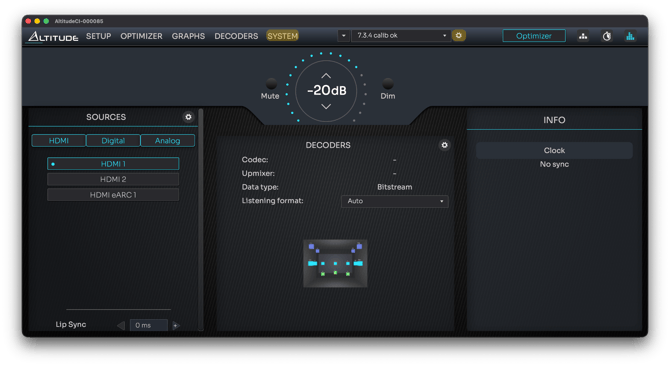
Vous pouvez accéder à la gestion des presets de deux manières :
- Raccourci depuis la page d'accueil : Cliquez sur l'icône d'engrenage à côté du menu déroulant des presets.
- Menu Système : Naviguez vers Système > Preset.
Gestion rapide des presets
La section preset sur la page d'accueil/menu supérieur vous permet de gérer rapidement les presets pendant les sessions d'affinage. Elle se compose de trois options principales, accessibles via le menu fléché à côté du menu déroulant des presets :
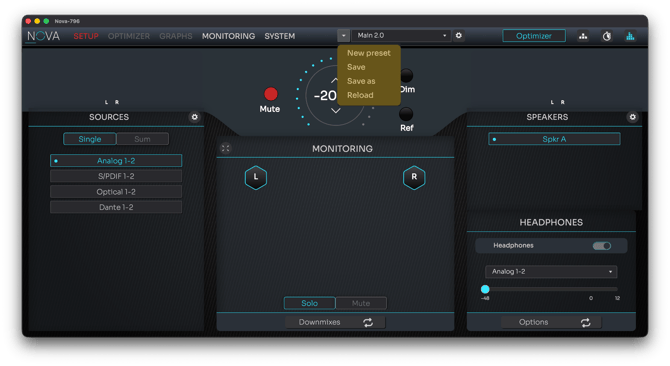
Options de preset sur la page d'accueil
|
Option |
Description |
|
Nouveau preset |
Démarre l'assistant de configuration Wizard pour créer un nouveau preset depuis zéro. |
|
Sauvegarder |
Sauvegarde les paramètres actuels dans le preset actuellement chargé, quels que soient les changements effectués. |
|
Sauvegarder sous |
Sauvegarde les paramètres actuels en tant que nouveau preset. Vous serez invité à entrer un nom pour le nouveau preset. |
|
Recharger |
Revient à la dernière version sauvegardée du preset actuellement chargé, annulant tous les changements non sauvegardés. |
Attention : sauvegarder un preset écrase la version existante sans confirmation. Utilisez "Sauvegarder sous" pour créer un nouveau preset sauf si vous êtes certain des changements et avez explicitement l'intention de remplacer le preset actuel.
Astuce : Idéal pour comparer différents paramètres pendant une session d'affinage en écrasant ou en créant de nouveaux presets.
Gérer les presets depuis la page dédiée aux presets
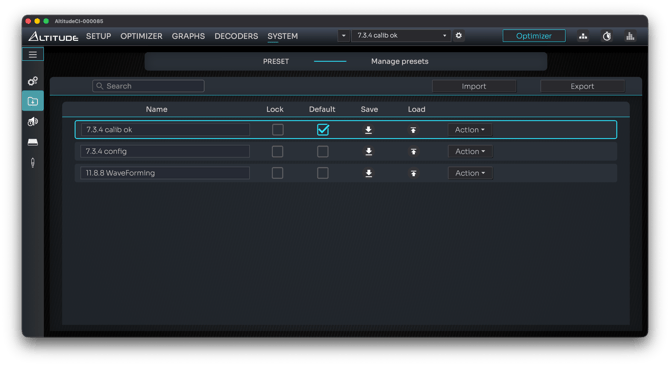
Pour une gestion complète des presets, comme le nettoyage, le renommage, la duplication, l'importation ou l'exportation, utilisez cette page pour la dédiée gestion des presets.
Liste des presets
La liste affiche tous les presets disponibles, avec les options suivantes pour chacun :
Options dans liste des presets
|
Option/Fonction |
Description |
|
Nom |
Affiche le nom du preset. |
|
Vérouiller |
Empêche la suppression accidentelle. Les presets verrouillés ne peuvent pas être supprimés. |
|
Par défaut |
Définit le preset comme paramètre de démarrage par défaut. Un seul preset peut être défini comme défaut à la fois. |
|
Sauvegarder |
Sauvegarde l'état actuel du preset. |
|
Charger |
Charge le preset sélectionné. |
|
Menu d'actions |
Fournit des options supplémentaires : Dupliquer, Exporter et Supprimer. |
Options du menu d'actions :
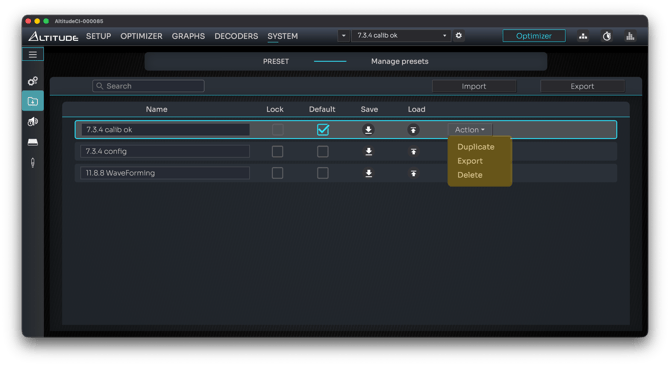
- Dupliquer : Crée une copie identique du preset, suffixée avec (copie).
- Supprimer : Supprime le preset. Non disponible pour les presets verrouillés. Nécessite une confirmation.
- Exporter : Exporte le preset en tant qu'archive .tnz. Une fenêtre s'ouvrira pour vous permettre de sélectionner la destination de sauvegarde.
Fonctions supplémentaires (haut de la page)
Fonctions supplémentaires
|
Fonction |
Description |
|
Barre de recherche |
Vous aide à trouver rapidement des presets lors de la gestion d'un grand nombre de fichiers. |
|
Importer |
Importe des presets depuis votre ordinateur. |
|
Exporter |
Exporte tous les presets en tant qu'archive .tnz unique. Utile pour les sauvegardes. Pour plus de détails voir Sauvegarder votre processeur. |
Attention : Tous les presets ne sont pas compatibles avec tous les processeurs ou toutes les versions logicielles.
Étapes suivantes
- Pour plus d'informations sur la sauvegarde de votre processeur, référez-vous à l'article Sauvegarder votre processeur.
- Pour en savoir plus sur la création et la configuration des presets, consultez Processus de configuration et de calibration .