![Logo_Trinnov_Black_CMJN.png]](https://kb.trinnov.com/hs-fs/hubfs/ISE%202024/Logo_Trinnov_Black_CMJN.png?height=50&name=Logo_Trinnov_Black_CMJN.png)
Sommaire:
- Quand utiliser l'interface web
- Avant de commencer
- Trouver l'adresse IP de votre processeur
- Accéder à l'interface web
- Compatibilité avec les navigateurs
Quand utiliser l'interface web
L'interface web est particulièrement utile dans les scénarios suivants :
Accès rapide sans installation - Accédez à votre processeur depuis n'importe quel ordinateur du réseau sans installer de logiciel.
Appareils invités ou temporaires - Contrôlez votre système depuis l'ordinateur d'un technicien de passage ou depuis un poste de travail temporaire.
Utilisateurs Linux - L'application Trinnov n'est pas disponible pour Linux. L'interface web est votre principal moyen d'accéder à votre processeur et de le configurer.
Dépannage réseau -Vérifiez la connectivité lorsque l'application ne parvient pas à détecter votre processeur.
Note: Pour les utilisateurs de macOS, Windows, iOS, iPadOS et Android, l'application Trinnov est recommandée plutôt que l'interface web. Elle offre des fonctionnalités avancées telles que les mises à jour locales du firmware, la gestion des sauvegardes et des outils professionnels comme la prise en charge des passerelles EUCON.
Avant de commencer
Assurez-vous que les exigences suivantes sont respectées :
- Votre processeur Trinnov est sous tension et connecté à votre réseau local.
- Votre ordinateur ou appareil est connecté au même réseau que le processeur
- Vous disposez d'un navigateur Web compatible installé (voir la section Compatibilité du navigateur).
Trouver l'adresse IP de votre processeur
Pour accéder à l'interface web, vous devez connaître l'adresse IP de votre processeur. Plusieurs méthodes permettent de trouver cette information :
Méthode 1 : Vérifiez l’affichage du panneau avant du processeur
La plupart des processeurs Trinnov affichent les informations réseau sur leur panneau avant :
Pour Altitude16 et Altitude32 :
Appuyez sur le bouton Menu sur le panneau avant
- Naviguez vers Configuration > Réseau > Ethernet
- Tournez le bouton de sélection de Source pour parcourir les paramètres
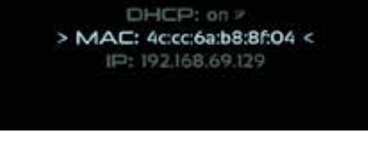
- L'adresse IP sera affichée (par exemple, 192.168.69.129)
- L'écran affiche également l'état du DHCP et l'adresse MAC.
Pour les autres modèles :
- Accédez au menu des paramètres réseau sur l'écran du processeur.
- Recherchez « Adresse IP » ou des informations réseau similaires.
- Notez l'adresse IP (généralement au format 192.168.1.xxx ou 10.0.0.xxx)
Méthode 2 : Utilisez l’interface d’administration de votre routeur
- Accédez à la page d'administration de votre routeur (généralement à l'adresse suivante : 192.168.1.1 ou 192.168.0.1)
- Connectez-vous avec les identifiants de votre routeur.
- Accédez à la liste des appareils connectés ou des clients DHCP.
- Recherchez un appareil nommé « Trinnov » ou portant le nom du modèle de processeur.
- Notez l'adresse IP attribuée
Accéder à l'interface web
Une fois que vous avez l'adresse IP de votre processeur :
Étape 1 : Ouvrez votre navigateur Web
Lancez un navigateur web compatible (Chrome, Firefox, Edge ou Brave recommandés).
Étape 2 : Saisissez l’adresse IP
- Cliquez dans la barre d'adresse
- Saisissez l'adresse IP de votre processeur (par exemple, 192.168.1.100)
- Appuyez sur Entrée
Le format doit être :
http://192.168.1.100
Étape 3 : Attendez que l’interface se charge
L'interface web se chargera dans la fenêtre de votre navigateur. Le temps de chargement initial peut varier de 5 à 10 secondes selon la vitesse de votre connexion internet.
Étape 4 : Naviguer dans l’interface
Une fois chargé, vous avez un accès complet aux commandes de votre processeur :
- Menus de configuration et assistants d'installation
- Outils de calibration et données de mesures acoustiques
- Sélection des entrées et gestion des presets
- Paramètres système et configuration réseau
L'interface est identique à celle qui apparaît dans la fenêtre principale de l'application de bureau.
Compatibilité avec les navigateurs
Navigateurs recommandés
Les navigateurs suivants offrent la meilleure expérience avec l'interface web de Trinnov :
- Google Chrome (version 90 ou ultérieure)
- Mozilla Firefox (version 88 ou ultérieure)
- Microsoft Edge (Basé sur Chrome, version 90 ou ultérieure)
- Brave (version 1.24 ou ultérieure)
Ces navigateurs offrent une prise en charge complète des technologies web modernes de l'interface et afficheront correctement tous les contrôles.
Compatibilité limitée
Safari -L'interface web de Trinnov ne s'affiche pas correctement dans Safari sur macOS ou iOS. Les éléments peuvent être mal alignés, les commandes peuvent ne pas répondre correctement et l'expérience utilisateur globale est dégradée. Utiliser Chrome, Firefox ou Edge sur macOS.
Attention: Si vous utilisez Safari, passez à un navigateur compatible pour bénéficier d'un fonctionnement optimal. Le moteur de rendu de Safari ne prend pas entièrement en charge l'interface web.
Recommandations pour les navigateurs Linux
Pour les utilisateurs Linux, les navigateurs suivants sont testés et recommandés :
- Firefox
- Chrome ou Google Chrome
- Brave