![Logo_Trinnov_Black_CMJN.png]](https://kb.trinnov.com/hs-fs/hubfs/ISE%202024/Logo_Trinnov_Black_CMJN.png?height=50&name=Logo_Trinnov_Black_CMJN.png)
Sommaire :
- Aperçu
- Target Curves (Courbes cible)
- Qu'est-ce qu'une Target Curve ?
- Pourquoi les Target Curves sont-elles importantes ?
- Target Curves Intégrées
- Accéder à la Page des Target Curves
- Panneau de Contrôle des Target Curves
- Excursion Curves (Courbes d'Excursion)
- Qu'est-ce qu'une Excursion Curve ?
- Pourquoi les Excursion Curves sont-elles importantes ?
- Accéder à la Page des Excursion Curves
- Quand Ajuster l'Excursion Curve
Aperçu
Les courbes cibles (Target Curves) et les courbes d'excursion (Excursion Curves) sont des composants clés du moteur de correction du Trinnov Optimizer. Ensemble, elles déterminent la manière dont le système façonne l'expérience d'écoute tout en préservant la sécurité des haut-parleurs et la qualité sonore naturelle.
- Les courbes cibles définissent la réponse acoustique souhaitée que l'Optimizer cherche à atteindre.
- Les courbes d'excursion définissent les limites maximales de correction (amplification ou atténuation) que l'Optimizer est autorisé à appliquer à chaque fréquence.
Une compréhension claire de ces deux éléments — ainsi que de leur interaction — est essentielle pour un calibrage efficace et la protection du système.
1. Courbes Cibles (Target Curves)Qu'est-ce qu'une Target Curve?
Une Target Curve est une forme de réponse en fréquence définie par l'utilisateur que l'Optimizer utilise comme référence lors de l'application des corrections. Pour faire simple :
La Target Curve représente la réponse en fréquence que vous souhaitez que le système produise.
Par défaut, l'Optimizer est réglé sur une réponse plate (flat). Cependant, il est prévu qu'une Target Curve soit appliquée lors de la phase de peaufinage afin de façonner l'équilibre tonal final.
Important : Conserver une Target Curve plate immédiatement après le calibrage permet de visualiser les performances prédites de l'enceinte avant de façonner l'équilibre tonal final.
Pourquoi les Target Curves Sont-elles Importantes ?
1. Contrôle de l'Équilibre Tonal
Les Target Curve permettent au calibrateur de :
- Ajouter de la chaleur dans les graves (bass)
- Ajuster la présence des médiums
- Façonner la pente des hautes fréquences
- Obtenir une cohérence tonale sur l'ensemble du système
2. Attentes d'Écoute dans le Monde Réel
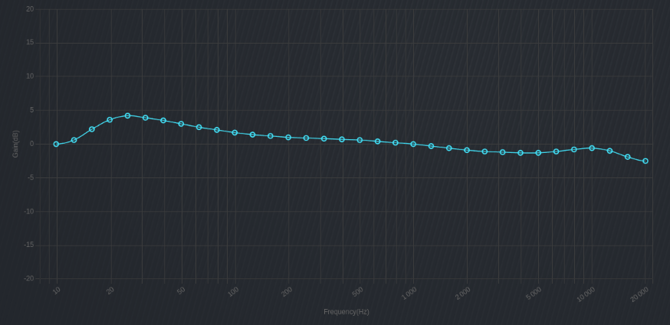
La plupart des studios professionnels, des cinémas commerciaux et des salles d'écoute haut de gamme n'utilisent pas une cible plate. Une douce pente descendante des graves vers les aigus produit généralement le résultat le plus naturel et le plus agréable à l'oreille. L'image ci-dessous montre la Target Curve musicale (Musical Target Curve), qui est une courbe prédéfinie par Trinnov.
Target Curve Intégrées
Trinnov propose cinq courbes préconfigurées :
- Plate (Flat)
- Musicale (Musical)
- Légère (Light)
- Modérée (Moderate)
- Forte (Strong)
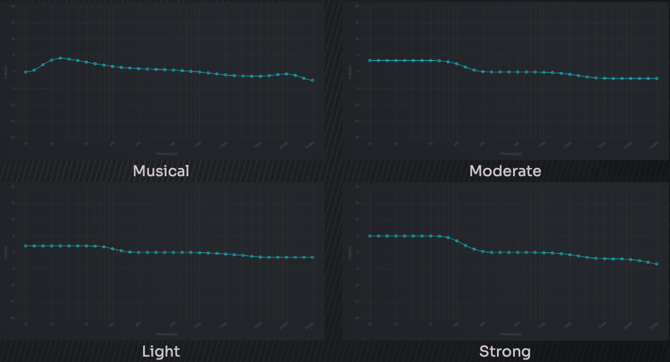
Ces courbes reposent sur de nombreuses années d'expérience Trinnov. Elles peuvent servir de point de départ et être ajustées selon vos besoins, ou une courbe personnalisée peut être créée.
Note : Toutes les Target Curves fonctionnent dans les limites de correction définies par l'Excursion Curve (voir chapitre).
Accéder à la Page des Target Curves
- Cliquez sur Optimizer en haut à gauche de l'interface.
- Sélectionnez l'icône Optimizer dans le menu.
- Naviguez vers l'onglet Target Curves (deuxième en partant de la gauche).
Depuis cette page, vous pouvez afficher, modifier et gérer les Target Curves.
Panneau de Contrôle des Target Curves
En mode Expert (Expert Mode), le panneau de contrôle de droite propose trois zones fonctionnelles :
- Enceintes (Speakers)
- Les enceintes peuvent être liées ou dissociées.
- Groupements : Enceintes avant (Fronts), Surrounds, Caissons de basses (Subs).
- Le liaison permet d'appliquer la même cible à un groupe d'enceintes.
- La dissociation permet des ajustements individuels par enceinte.
- Lorsque WaveForming est actif, seul le Sub 1 permet l'édition de la courbe cible.
- Graphique (Graph)
- Affiche la réponse en fréquence de l'enceinte sélectionnée. Vous pouvez afficher Avant (Before), Après (After) ou Les deux (Both). Cette vue est utile pour identifier les fréquences problématiques avant de façonner la cible.
- Gérer (Manage)
- Vous permet de Sauvegarder (Save), Importer (Import) et Exporter (Export) des courbes cibles.
Créer des Target Curves Personnalisées
Pour créer ou modifier une courbe cible :
- Activez le Mode Expert (interrupteur en haut à droite).
- Utilisez les outils de dessin :
- Mode Libre (Free Mode) : Dessine des courbes à main levée. Cliquez et faites glisser des points individuels pour des ajustements précis.
- Mode Segment (Segment Mode) : Crée des segments de droite pour des pentes lisses. Cliquez sur la fréquence de départ, faites glisser horizontalement, puis ajustez le gain.
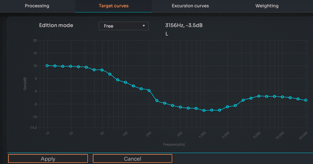
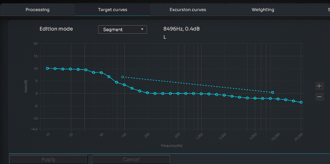
(Mode Libre) (Mode Segment)
Un affichage en temps réel (fréquence et gain) apparaît à côté des outils d'édition pour un ajustement de précision.
Il est possible de modifier les valeurs des target curves (et des excursion curves) avec le clavier :
- Sélectionner le point d’EQ avec les flèches gauche et droite.
- Augmenter/Diminuer le gain avec les flèches haut et bas. Par défaut le pas est de 1dB, en appuyant sur ⌥ (option) pour Mac ou Alt pour Windows, le pas est de 0.1dB.
Étapes Importantes :
- Cliquez sur Apply (Appliquer) pour activer la Target Curve modifiée.
- Sauvegardez le préréglage à l'aide de Save ou Save As dans le menu des préréglages en haut au centre.
2. Courbes d'Excursion (Excursion Curves)
Qu'est-ce qu'une Excursion Curve?
Une Excursion Curve définit le niveau maximal de correction que l'Optimizer peut appliquer — tant en amplification (boost) qu'en atténuation (cut) — à chaque fréquence.
Elle agit comme une barrière de sécurité pour éviter des comportements DSP dangereux qui pourraient endommager les enceintes ou dégrader la qualité audio.
Les basses fréquences, en particulier, nécessitent une énergie considérable pour être amplifiées ; des ajustements non restreints peuvent provoquer :
- Une sur-excursion du haut-parleur
- De la saturation d'amplificateur (clipping)
- De la distorsion
- Du stress thermique
- Des dommages mécaniques
Les Excursion Curves par défaut garantissent un fonctionnement sûr pour la plupart des systèmes.
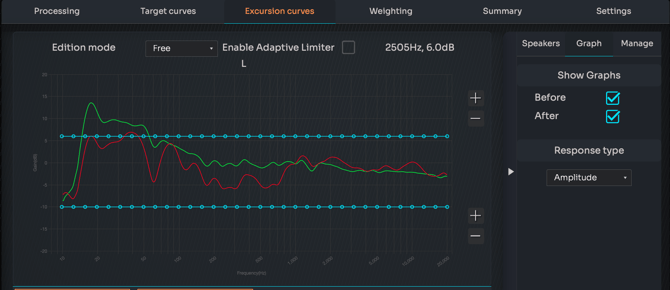
Pourquoi les Excursion Curves Sont-elles Importantes ?
- Protection des Enceintes : Prévient le déplacement excessif de la membrane, en particulier dans les basses fréquences.
- Maintien de la Qualité Sonore : Les fortes amplifications DSP semblent généralement peu naturelles. Les limites d'excursion gardent des corrections réalistes.
- Préservation de la Réserve de Puissance de l'Amplificateur (Headroom) : Évite de consommer de la puissance inutilement ou de dégrader la dynamique du système.
- Visibilité Diagnostique sur les Graphiques : En mode Expert, le graphique des filtres montre clairement où les limites d'excursion sont atteintes. Les zones plates sur la ligne de filtre indiquent :
- Une « fin de course » de correction (hard stop)
- Les fréquences où tout ajustement supplémentaire est restreint
Limites des Excursion Curves par Défaut
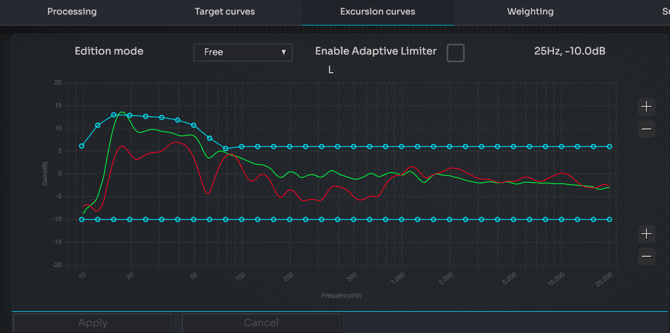
- +6 dB d'amplification maximale (Équivaut à environ 4 fois la puissance de l'amplificateur)
- –10 dB d'atténuation maximale
Augmenter l'atténuation est généralement sans danger.
Augmenter l'amplification doit être abordé avec précaution.
Accéder à la Page des Excursion Curves
- Cliquez sur Optimizer en haut à gauche.
- Sélectionnez l'icône Optimizer.
- Naviguez vers l'onglet Excursion Curves (troisième en partant de la gauche).
Panneau de Contrôle des Excursion Curves
Le panneau de contrôle est similaire à celui des Excursion Curves :
- Enceintes (Speakers) : Peuvent être liées ou dissociées. Groupements : Fronts, Surrounds, Subs. Avec WaveForming, seul le Sub 1 permet l'édition de l'excursion.
- Graphique (Graph) : Affiche la réponse de l'enceinte, les limites d'excursion et les superpositions Avant/Après (optionnel). Utile pour identifier où une correction accrue (et sûre) peut être nécessaire.
- Gérer (Manage) : Permet de sauvegarder, importer et exporter les paramètres de courbe d'excursion.
Quand Ajuster les Excursion Curves
Les ajustements ne doivent être effectués que par des professionnels qualifiés et uniquement lorsque :
- L'enceinte est connue pour avoir une réserve de puissance (headroom) supérieure à celle supposée.
- Une correction sûre supplémentaire est requise dans des plages de fréquences spécifiques.
- Des caissons de basses à forte capacité d'excursion nécessitent une marge d'amplification plus élevée.
Un mauvais ajustement peut provoquer :
- Une forte distorsion
- Des dommages aux haut-parleurs ou au filtre (crossover)
- De la sur-excursion de membrane
- Une surcharge de l'amplificateur
Créer une Excursion Curve Personnalisée
- Activez le Mode Expert.
- Choisissez le mode Libre (Free) ou Segment.
- Dessinez ou ajustez les limites le long du spectre de fréquences.
- Utilisez l'onglet Graphique pour superposer les mesures Avant/Après à titre de référence.
- Cliquez sur Apply (Appliquer), puis sauvegardez le préréglage.
Réglages d'Excursion par Défaut
Ces réglages s'appliquent sur l'ensemble des fréquences :
- +6 dB de gain (ce qui équivaut à 4x la puissance de l'amplificateur)
- -10 dB d'atténuation (coupe)
- Il n'y a aucun risque à augmenter la quantité d'atténuation si nécessaire.
Panneau de Contrôle des Excursion Curves
Le panneau de contrôle des courbes d'excursion est identique à celui des courbes cibles.
- Enceintes (Speakers) : Permet de lier ou de dissocier les enceintes (groupées en Fronts, Surrounds, et Subs). Chaque enceinte peut être liée ou dissociée en cliquant sur la case à cocher. Lors de l'utilisation du WaveForming, seul le Sub 1 peut avoir une courbe d'excursion.
- Graphique (Graph) : Affiche la mesure de la réponse en fréquence pour l'enceinte sélectionnée et la courbe d'excursion. Possibilité de voir Avant, Après ou les deux en cochant la case correspondante. Une seule enceinte à la fois. Très utile pour établir les zones où une excursion supplémentaire est nécessaire (si la sécurité le permet).
- Gérer (Manage) : Vous donne la possibilité de sauvegarder, importer ou exporter des courbes.
Quand les Ajustements Sont-ils Appropriés ?
Les modifications de la courbe d'excursion, en particulier concernant le gain, ne doivent être effectuées que par des professionnels qualifiés, et uniquement lorsque :
- Une enceinte est connue pour avoir plus de réserve de puissance (headroom) que ce que supposent les réglages par défaut.
- Vous devez autoriser plus d'amplification dans des plages soigneusement contrôlées.
Des modifications incorrectes peuvent produire :
- Une sévère distorsion
- Des dommages au haut-parleur ou au filtre
- Une excursion de membrane excessive
- Une surcharge de l'amplificateur
Les Target Curves et les Excursion Curves sont des éléments centraux du moteur de correction avancé du Trinnov Optimizer. La courbe cible définit l'équilibre tonal souhaité, tandis que la courbe d'excursion garantit une application sûre et réaliste de la correction. Ensemble, elles offrent un contrôle puissant sur les performances de votre système tout en préservant la protection, la prévisibilité et l'intégrité sonore.