![Logo_Trinnov_Black_CMJN.png]](https://kb.trinnov.com/hs-fs/hubfs/ISE%202024/Logo_Trinnov_Black_CMJN.png?height=50&name=Logo_Trinnov_Black_CMJN.png)
Résumé:
- Comment accéder aux paramètres réseau
- Structure du menu réseau
- Comprendre la page Ethernet
- Ce que vous pouvez changer
- Réinitialisation des paramètres réseau
Comment accéder aux paramètres réseau
Depuis l'interface utilisateur (application Trinnov / interface Web)
- Ouvrez l’Application Trinnov ou accéder à l’Interface utilisateur Web depuis un navigateur.
- Connectez-vous à votre processeur.
- En haut de l'interface, cliquez sur le bouton “Réseau” (située entre le bouton d'activation/désactivation de l'Optimizer et le menu de l'horloge).

Depuis l'écran tactile du panneau avant
Cela ne concerne que les processeurs équipés d'un écran tactile en façade.
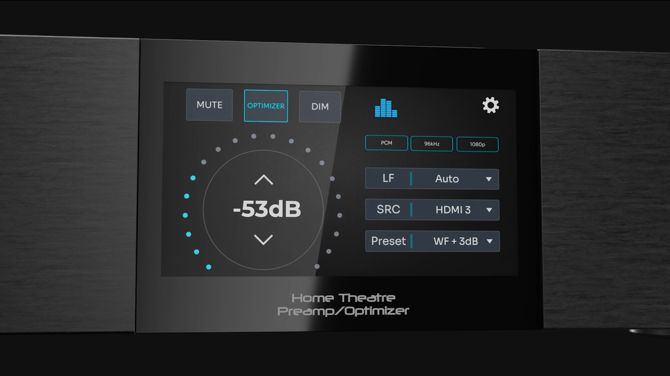
- Réveillez l'écran tactile en appuyant dessus.
- Ouvrir Paramètres (icône d'engrenage, en haut à droite).
- Sélectionnez Réseau.
Cette méthode est particulièrement utile lors de la première configuration, ou lorsqu'une erreur de configuration réseau empêche l'accès via l'application/l'interface Web Trinnov.
Quand utiliser chaque méthode d'accès
Écran tactile en façade
- Configuration initiale
- Récupération suite à des paramètres IP incorrects
- Travail sur site sans ordinateur portable
Application Trinnov / Interface utilisateur Web
- Ajustements quotidiens
- Examen détaillé de la configuration IP
- Inspection de l'état de l'interface
- Gestion des fonctionnalités Dante (via Dante Controller)
Structure du menu réseau
Ethernet vs. Onglets de service
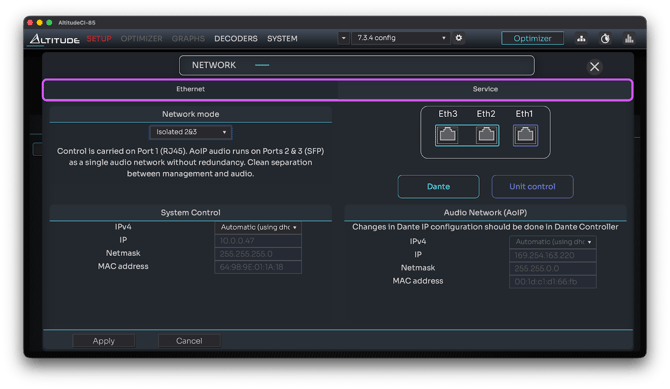
La page Network contient deux onglets :
- Ethernet - Configuration réseau principale (expliquée ci-dessous).
- Service - Utilisé pour le support/diagnostic. Pour couvrir l'onglet Service, veuillez vous référer à l'Article sur le lien vers le service réseau pour plus d'informations.
Note: Le Wi-Fi est disponible uniquement sur l'Altitude32.
Aperçu des quatre quadrants Ethernet
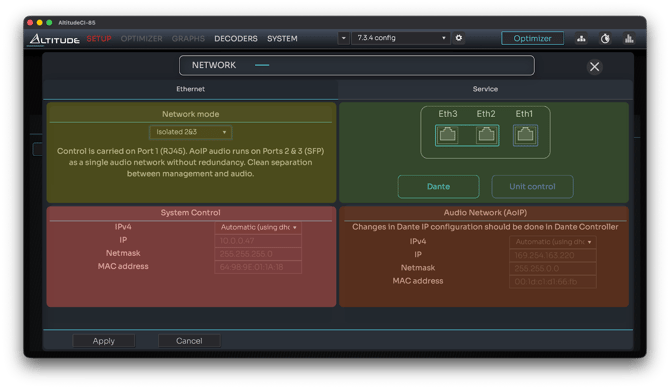 L'onglet est divisé en quatre zones :
- En haut à gauche : Mode réseau actuel + description
- En haut à droite : Représentation visuelle de l'affectation des ports
- En bas à gauche : Informations sur l'interface de contrôle du système
- En bas à droite : Informations sur l'interface du réseau audio (AoIP)
Comprendre la page Ethernet
Mode réseau actuel et description (quadrant supérieur gauche)
Cette zone affiche la sélection “Network mode” (mode réseau) et une brève explication du comportement des ports dans ce mode.
Pour des explications détaillées de tous les modes réseau, veuillez consulter l'article dédié: Explication des modes réseau.
Représentation visuelle de l'affectation des ports (quadrant supérieur droit)
Ce graphique illustre comment chaque port Ethernet est utilisé dans le mode sélectionné, par exemple :
- Contrôle
- Dante Primaire
- Dante Secondaire
Cette visualisation permet de confirmer le comportement des ports physiques lors d'un changement de mode.
Interface de contrôle du système (quadrant inférieur gauche)
Cette section affiche la configuration IP pour l’interface de contrôle, y compris:
- Mode IPv4 : Automatique (DHCP) ou manuel (IP fixe)
- Adresse IP
- Masque de sous-réseau
- Adresse MAC
Lors de l'utilisation Manuel / IP fixe, deux champs supplémentaires apparaissent :
- Passerelle
- serveur DNS
Les modifications doivent être appliquées à l'aide du bouton en bas de la page.
Interface de réseau audio (AoIP) (quadrant inférieur droit)
Cette section présente les informations IP pour la ou les interfaces audio sur IP.
Points clés :
- La configuration AoIP ne peut pas être modifiée depuis ce menu.
- Les paramètres Dante doivent être modifiés dans le Contrôleur Dante
- Si la redondance Dante est activée, cette section affiche deux interfaces (Primaire et secondaire).
- Ces valeurs reflètent le mode réseau AoIP actif, indépendamment des ports sur lesquels elles apparaissent.
Ce que vous pouvez changer
Changement de mode réseau
- Sélectionnez un mode parmi la liste déroulante Mode réseau.
- Cliquez sur Appliquer pour l'activer.
Attention: L'application d'un nouveau mode réseau interrompt temporairement la communication.
Modification du mode d'attribution d'adresse IP (interface de contrôle uniquement)
Vous pouvez configurer l'interface de contrôle comme suit :
- Automatique (DHCP)- Le routeur attribue l'adresse IP.
- Manuel / IP fixe- Vous entrez :
- Adresse IP
- Masque de sous-réseau
- Porte
- serveur DNS
Après modification, cliquez sur Appliquer.
Réinitialisation des paramètres réseau
En utilisant boutons du panneau avant NOVA
Pour réinitialiser les paramètres réseau NOVA :
- Appuyez et maintenez enfoncé le bouton Bypass
- Maintenez la pression jusqu'à ce que qu'il devienne jaune.
- Relâchez le bouton.
L'unité réinitialise l'interface réseau et revient à l'état d’origine DHCP.
Lorsqu'une réinitialisation du réseau est nécessaire
Utilisez cette procédure lorsque :
- Le processeur n'apparaît plus dans l'application Trinnov ni dans l'interface Web
- Une adresse IP fixe est inconnue
- Un mode réseau a été sélectionné qui isole le port de contrôle du reste du réseau
- Vous avez déplacé l'appareil vers un autre réseau ou routeur