![Logo_Trinnov_Black_CMJN.png]](https://kb.trinnov.com/hs-fs/hubfs/ISE%202024/Logo_Trinnov_Black_CMJN.png?height=50&name=Logo_Trinnov_Black_CMJN.png)
Sommaire:
- Introduction
- Comprendre les ports Ethernet sur les produits Trinnov
- Comment connecter votre Trinnov à votre réseau
- Utiliser Audio over IP (Dante / AES67)
- Éviter les boucles réseau
- Dépannage des problèmes réseau
Introduction
Une connexion réseau stable est requise pour :
- Détecter le processeur dans les applications Trinnov
- Accéder à l'interface web et aux outils de calibration
- Installer les mises à jour du firmware
- Activer les licences
- Utiliser Audio over IP (Dante / AES67) sur les produits compatibles
Remarque : quel que soit le processeur : l'application Trinnov et le processeur doivent être connectés au même réseau local (même sous-réseau) pour communiquer.
Ceci s'applique que la connexion soit :
- Ethernet filaire
- Wi-Fi (Altitude32 uniquement)
- Un réseau partagé depuis un ordinateur
- Un câble Ethernet direct entre le processeur et votre ordinateur portable
Remarque : La connexion est généralement simple pour tous les processeurs, mais les modes réseau (spécifiques à NOVA et AltitudeCI) peuvent influencer le comportement de l'appareil sur le réseau.
Comprendre les ports Ethernet sur les produits Trinnov
Différents processeurs ont des configurations matérielles différentes :
Port Ethernet unique : Altitude16/Altitude32
- Altitude16
- Altitude32
Ces produits ont un seul port Ethernet, qui gère tout le contrôle, les mises à jour et la communication IP.
Attention : Ne confondez pas le port Ethernet PC avec les ports réseau audio inutilisés. Référez-vous à l'article Panneaux avant & arrière pour plus de détails.
Deux ports Ethernet: NOVA & Amplitude16
NOVA et Amplitude16 sont équipés de 2 ports Ethernet différents.
NOVA prend en charge plusieurs modes réseau :
- Switched (par défaut) : les ports agissent comme un switch Ethernet intégré, partageant un réseau/sous-réseau. Cependant, le processeur expose toujours deux interfaces IP distinctes, une pour le Contrôle et une pour l'AoIP, chacune avec sa propre adresse IP.
- Redundant : deux ports transportent des réseaux Dante séparés (Primaire et Secondaire). Les deux fonctionnent en parallèle pour un basculement audio transparent sur des chemins physiquement isolés.
- Isolated : chaque port fonctionne sur une interface IP différente et ne peut pas faire passer le trafic entre les réseaux.
Astuce : seul en mode Switched les deux ports se comportent comme un simple switch réseau. Dans les autres modes, les ports ont des rôles dédiés.
La carte d'entrée Dante optionnelle de l'Amplitude16 dispose de 2 ports et d'un mode réseau fixe. Par défaut, elle est configurée comme un switch.
Remarque : La redondance Dante pourrait être prise en charge sur l'Amplitude16 à l'avenir, et devra être modifiée dans l'application Dante Controller.
Trois ports Ethernet : AltitudeCI
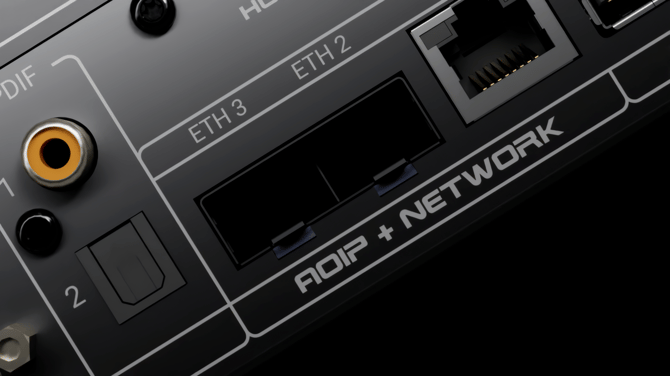
L'AltitudeCI a été conçu pour l'audio over IP et est équipé de trois ports Ethernet :
- Ethernet 1 : RJ45
- Ethernet 2 : SFP
- Ethernet 3 : SFP
Chaque port peut remplir un rôle spécifique déterminé par le Mode Réseau de l'AltitudeCI.
Ses quatre modes réseau différents sont cruciaux lors de l'utilisation de Dante ou AES67.
Par défaut, l'AltitudeCI est configuré dans un mode réseau spécifique appelé Isolated 2&3, ce qui signifie que le trafic de contrôle et AoIP sont isolés.
Remarque : un adaptateur SFP RJ45 est fourni et inclus dans la boîte. Voir l'article "Contenu de la boîte" pour plus de détails.
Pourquoi les modes réseau sont importants
Attention : le mode réseau par défaut de votre processeur (NOVA : Switched, AltitudeCI : Isolated 2&3) peut ne pas convenir à votre utilisation prévue et peut potentiellement créer des boucles réseau s'il est connecté d'une manière qui n'est pas compatible avec votre topologie réseau.
En effet, voici pourquoi :
- Les modes réseau définissent si le trafic de contrôle et le trafic Audio over IP partagent la même interface.
- Certains modes restreignent quel port fournit l'accès Internet ou la visibilité de l'application Trinnov.
- L'utilisation du mauvais mode peut rendre le processeur invisible sur le réseau.
Lors de l'utilisation d'AoIP, vérifiez toujours quel port est destiné au Contrôle, et lequel est dédié à Audio over IP.
Pour plus d'informations, veuillez lire cet article qui explique les modes réseau en détail.
Comment connecter votre Trinnov à votre réseau
Topologies réseau les plus courantes
La connexion de votre processeur à votre réseau dépend de votre topologie réseau : la structure de votre réseau et les appareils qui le composent.
Dans la plupart des cas dans les environnements domestiques ou simples :
- Votre ordinateur sera connecté à Internet via votre box Internet / box FAI en Wi-Fi,
- Votre processeur Trinnov sera câblé au même routeur directement ou via un switch.
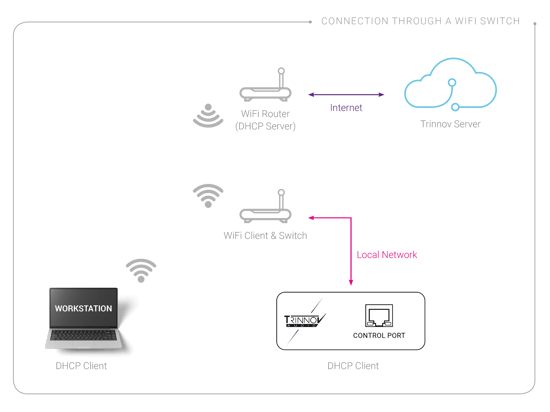
Ordinateur connecté au routeur via Wi-Fi
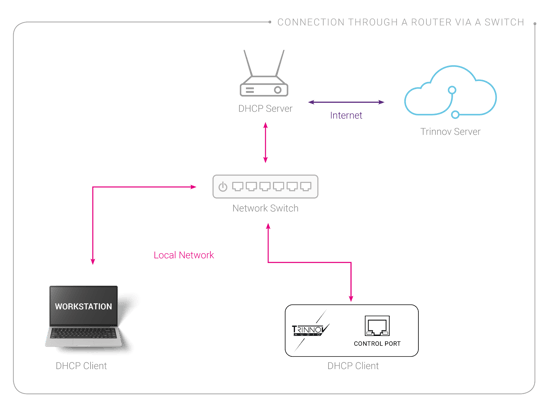
Ordinateur et Trinnov connectés au routeur via un switch
Cependant, il existe de nombreuses autres façons de connecter votre processeur à votre réseau local ou ordinateur, telles que :
- Connexion directe entre votre processeur et votre ordinateur
- Partage Wi-Fi / Internet depuis votre ordinateur
Pour plus d'exemples et d'explications, veuillez vous référer aux articles dédiés :
Remarque : la connexion de votre processeur Trinnov via un câble réseau est recommandée
S'assurer que votre connexion réseau fonctionne
Sauf si vous ne connectez pas votre processeur directement à votre ordinateur, voici les différentes étapes à suivre pour vous assurer de pouvoir vous connecter à votre processeur Trinnov en utilisant l'application Trinnov ou l'interface web :
1. Utilisez un réseau avec DHCP activé- La plupart des routeurs assignent automatiquement les adresses IP.
- C'est le paramètre par défaut recommandé et généralement le cas dans les environnements grand public.
- Exemple de sous-réseau correspondant :
- Adresse IP du processeur : 192.168.1.42
- Adresse IP de l'ordinateur : 192.168.1.10
- Si le processeur est sur un sous-réseau différent (par exemple, 192.168.2.x), l'application Trinnov ne peut pas le détecter.
- Le port du processeur et le switch/routeur doivent tous deux afficher les LED de liaison.
- Les câbles de mauvaise qualité ou non blindés peuvent causer une instabilité de liaison ou des problèmes de négociation.
Vérifiez les mises à jour du firmware
- Un logiciel obsolète peut causer des délais d'attente ou des problèmes de détection.
- Un processeur configuré avec une IP fixe peut devenir inaccessible.
- Dans ce cas, effectuez une Réinitialisation réseau.
- Simplifiez le réseau à une connexion directe ou une configuration de routeur de base.
Remarque : veuillez vous référer à Modifier les paramètres réseau pour apprendre comment réinitialiser les paramètres réseau
Wi-Fi : Ce que vous devez savoir
Recommandations générales
- Préférez les connexions Ethernet filaires pour tous les processeurs.
- Le Wi-Fi est acceptable uniquement pour le contrôle, jamais pour l'AoIP.
- Les configurations temporaires peuvent utiliser le partage Wi-Fi depuis un ordinateur portable.
Comportement Wi-Fi spécifique aux produits
- Altitude32
- Peut fonctionner comme un client Wi-Fi
- Peut agir comme un point d'accès Wi-Fi pour les connexions directes
- Tous les autres processeurs
- Pas de Wi-Fi intégré ; utilisez un routeur externe ou le partage Internet depuis un ordinateur.
Utiliser Audio over IP (Dante / AES67)
Pour NOVA & AltitudeCI :
- L'AoIP introduit des exigences strictes pour la sélection des ports, l'horloge PTP et le routage.
- Lorsque le trafic AoIP et de contrôle partagent le même port, la gestion du trafic et la gigue doivent être considérées.
- Lorsque le contrôle et l'AoIP sont séparés, la sélection du mode réseau correct est essentielle pour la détection et la fiabilité.
Recommandations générales :
- Utilisez uniquement des réseaux filaires pour l'AoIP.
- Utilisez DirectLink entre AltitudeCI et Amplitude16 pour les configurations simples.
- Évitez les switchs non gérés si vous faites passer un trafic AoIP significatif.
- Maintenez les domaines d'horloge Dante/AES67 stables.
- En cas de doute, commencez avec un réseau simple (routeur unique ou switch unique).
Veuillez lire la section dédiée sur Audio over IP pour plus d'informations.
Éviter les boucles réseau
Une boucle réseau se produit lorsque deux ports réseau créent plusieurs chemins entre les mêmes points dans un réseau.
Cela provoque :
- Des ralentissements sévères
- Des tempêtes de paquets
- Une perte de connectivité
- Des appareils qui disparaissent du réseau
Les boucles réseau peuvent causer une dégradation des performances, des blocages de ports inattendus ou des pannes réseau complètes.
Exemples courants :
- Connecter les deux ports NOVA ou AltitudeCI au même switch en mode "Switched"
- Connecter un routeur → switch → processeur → routeur à nouveau via un second lien
- Utiliser des switchs non gérés avec plusieurs interconnexions
Astuces : pour éviter les boucles :
- Ne connectez jamais deux ports du même processeur au même switch sauf si vous connaissez le mode requis.
- Ne reliez jamais deux switchs ensemble en utilisant plus d'un câble sauf si vous utilisez des switchs gérés avec STP activé.
Dépannage des problèmes réseau
Si vous rencontrez des problèmes réseau, veuillez vous référer à la section dédiée dans la section Dépannage & FAQ de cette base de connaissances.