![Logo_Trinnov_Black_CMJN.png]](https://kb.trinnov.com/hs-fs/hubfs/ISE%202024/Logo_Trinnov_Black_CMJN.png?height=50&name=Logo_Trinnov_Black_CMJN.png)
Sommaire:
- Différences clés entre Altitude et NOVA
- Configuration des sources Altitude
- Configuration des sources NOVA
Différences clés entre Altitude et NOVA
|
Fonctionnalité |
Altitude |
NOVA |
|
Concept de source |
Une source est un connecteur d'entrée physique (par exemple, HDMI, numérique, analogique). Les canaux sont auto-détectés et mappés vers les sorties d'enceintes. |
Une source est une entité d'entrée logique qui peut être configurée indépendamment des connecteurs physiques. Prend en charge des types, formats et quantités personnalisés. |
|
Configuration initiale |
Sources par défaut disponibles sur la page d'accueil au premier démarrage. |
Sources configurées pendant l'assistant de configuration. |
|
Emplacement de la configuration |
System / Sources. |
Setup / Configuration / Sources. |
|
Mode Basique |
Renommer et afficher/masquer les sources. |
Déclaration basique (type et format) |
|
Mode Expert |
Menus et fonctions supplémentaires (voir Raccourcis). |
Déclaration avancée (routage, décalage de niveau…) |
|
Accès au menu Système |
Oui. |
Non. |
Configuration des sources Altitude
Comprendre les sources Altitude
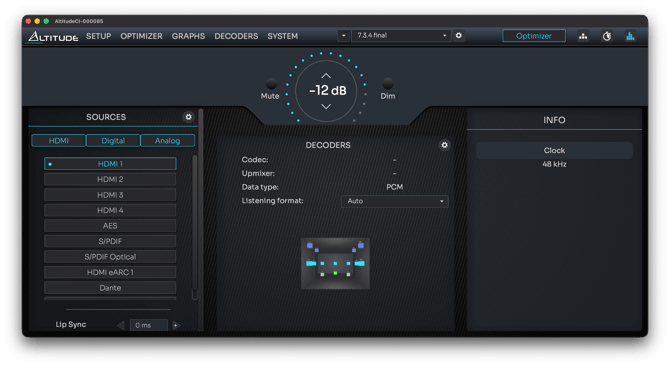
Sur les processeurs Altitude, une source correspond à un connecteur d'entrée, gérant généralement des signaux bitstream. Les canaux sont automatiquement détectés et mappés vers les sorties d'enceintes correctes.
Remarque : au premier démarrage, un ensemble de sources est déjà disponible sur la page d'accueil, ne nécessitant aucune déclaration ou configuration initiale.
Accéder à la page de configuration des sources
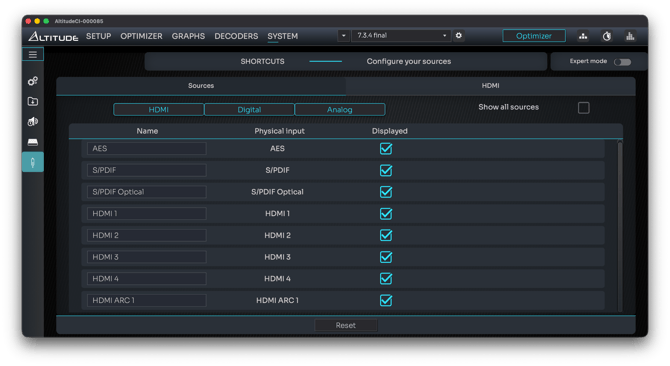
Pour configurer les sources :
- Allez dans SYSTEM dans la barre de navigation supérieure.
- Sélectionnez Sources.
Modifier les sources sur Altitude
Tableau des sources : colonnes et filtres
La page de configuration des sources affiche un tableau de toutes les sources affichées sur la page d'accueil. Vous pouvez filtrer les sources par type (HDMI / Numérique / Analogique) en utilisant les boutons en haut du tableau.
Afficher toutes les sources : Cochez cette case pour afficher toutes les sources disponibles sur le processeur, quelle que soit leur visibilité sur la page d'accueil.
Colonnes du tableau des sources
|
Colonne |
Description |
|
Nom |
Cliquez pour renommer la source. |
|
Entrée physique |
Indique le connecteur d'entrée physique (utile si le nom de la source diffère du nom par défaut). |
|
Affiché |
Case à cocher pour afficher ou masquer la source sur la page d'accueil. |
Mode Basique
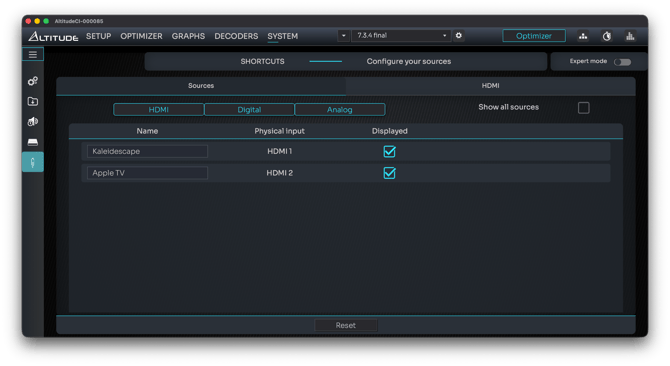
En Mode Basique, vous pouvez :
- Renommer les sources.
- Afficher ou masquer les sources sur la page d'accueil.
Mode Expert
En Mode Expert, des menus et fonctions supplémentaires sont disponibles. Pour plus de détails, référez-vous à l'article Raccourcis.
Configuration des sources NOVA
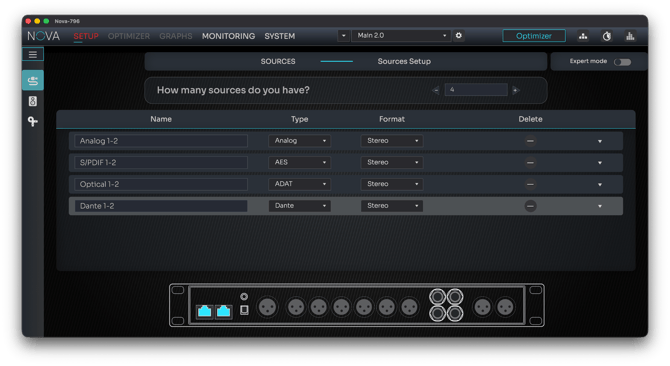
Déclaration des sources via l'assistant de configuration Wizard
Sur les processeurs NOVA, les sources ne sont pas limitées aux connecteurs d'entrée.
Elles peuvent varier en type de connecteur, format et quantité.
Les sources sont configurées pendant l'assistant de configuration et peuvent être modifiées par la suite.
Modifier les sources après la configuration
- Naviguez vers Setup / Configuration / Sources.
- L'interface reflète le processus de déclaration des sources de l'assistant de configuration.
Référez-vous à Déclaration des sources (NOVA uniquement) pour voir l'article détaillé.