![Logo_Trinnov_Black_CMJN.png]](https://kb.trinnov.com/hs-fs/hubfs/ISE%202024/Logo_Trinnov_Black_CMJN.png?height=50&name=Logo_Trinnov_Black_CMJN.png)
Résumé:
- Introduction
- Partage de connexion Internet sur macOS
- Partage de connexion Internet sous Windows 10/11
Introduction
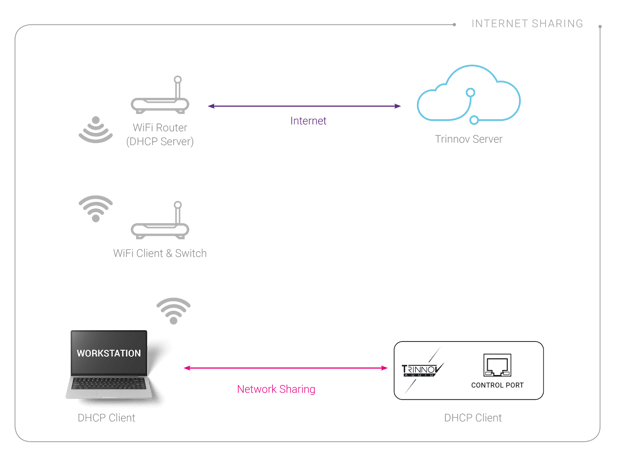
Dans de nombreux studios d'enregistrement et petites salles de production, l'ordinateur est souvent le seul appareil connecté à Internet, sans réseau câblé disponible pour les équipements externes. Si votre Trinnov est installé dans un tel environnement, vous pouvez tout de même lui donner accès au réseau en partageant la connexion Wi-Fi de votre ordinateur via Ethernet.
Cela permet au processeur Trinnov d'apparaître dans l'application Trinnov, de recevoir des mises à jour, d'activer des licences et de terminer sa configuration initiale, même sans routeur ni switch réseau câblé.
Cet article explique comment partager votre connexion Internet depuis macOS ou Windows 10/11 afin que le Trinnov puisse se connecter via votre ordinateur en utilisant une liaison Ethernet directe ou un adaptateur USB-C vers Ethernet.
Attention: Tous les adaptateurs USB-C vers Ethernet ne garantissent pas une connexion réseau stable et entièrement conforme. Les adaptateurs de mauvaise qualité peuvent empêcher le processeur Trinnov d'apparaître dans l'application Trinnov ou interrompre la connexion lors de la configuration. Pour des performances optimales, utilisez un adaptateur de qualité supérieure, fiable et conforme aux normes (Compatible Gigabit, bien blindé) et évitez les modèles sans marque ou très bon marché.
Avertissement: Le partage Internet sous macOS ou Windows est utile pour donner au Trinnov un accès réseau de base dans les environnements Wi-Fi uniquement, mais il n'est pas adapté à Dante ni à aucun flux de travail audio sur IP.
Partage de connexion Internet sur macOS
Pour partager l'accès Internet avec le Trinnov via macOS ou un adaptateur USB-C vers Ethernet. Vous pouvez suivre les étapes ci-dessous :
1. Connectez le processeur Trinnov : mettez-le sous tension et connectez-le à votre ordinateur via une connexion Ethernet directe ou un adaptateur USB-C vers Ethernet.
2. Désactiver les autres connexions réseau : sur votre Mac, désactivez le Wi-Fi ou débranchez le câble Ethernet qui relie votre ordinateur au routeur.
3. Pour accéder aux paramètres de partage, accédez à Paramètres système → Général → Partage, puis désactivez le partage Internet s'il est activé.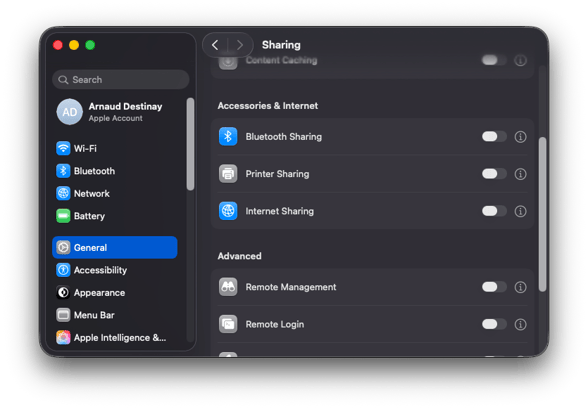
-
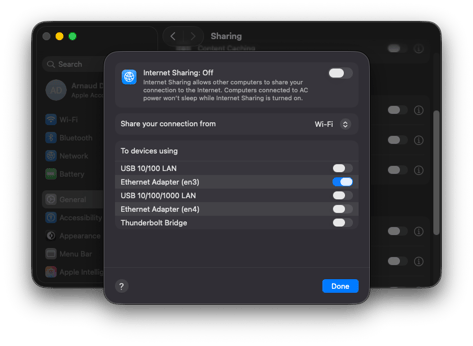
- Cliquez sur l'icône « i » à côté de Partage Internet.
- Sous « Partager votre connexion depuis », sélectionnez Wi-Fi ou Ethernet, selon la façon dont votre Mac se connecte à Internet.
- Sous « Pour les ordinateurs utilisant », activez le port auquel le processeur Trinnov est connecté.
5. Rétablir la connexion réseau : réactivez le Wi-Fi ou rebranchez le câble Ethernet à votre routeur.
6. Activer le partage Internet : activez le partage Internet et patientez environ 30 secondes.
7. Vérifiez l'application Trinnov : votre processeur Trinnov devrait maintenant être visible dans l'application Trinnov.Partage Internet sous Windows 10/11
Le partage de connexion Internet avec le Trinnov via votre PC peut être effectué comme suit :
- Connectez votre appareil Trinnov : mettez-le sous tension et connectez votre processeur Trinnov à votre ordinateur via une connexion Ethernet directe ou un adaptateur USB-C vers Ethernet. Activez le Wi-Fi sur votre ordinateur et connectez-vous à votre routeur.
- Ouvrez l'Explorateur de fichiers : appuyez sur Windows + E, puis faites un clic droit sur Réseau dans le volet gauche. Le Centre Réseau et partage s'ouvrira alors.
- Dans le Centre Réseau et partage, cliquez sur Modifier les paramètres de la carte.
- Faites un clic droit sur le réseau Wi-Fi connecté à Internet et sélectionnez Propriétés.
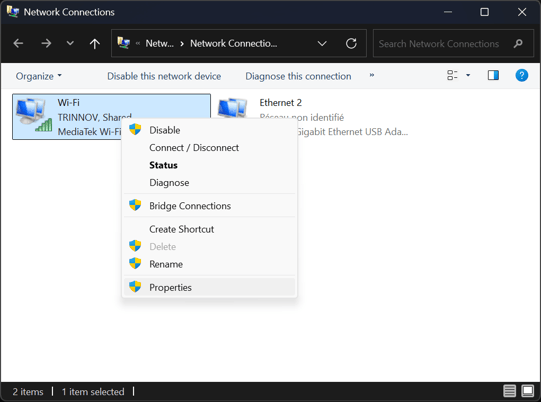
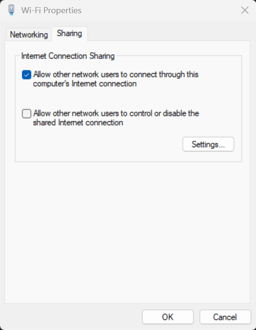
- Allez dans l’onglet Partage, cochez « Autoriser les autres utilisateurs du réseau à se connecter via la connexion Internet de cet ordinateur » et attendez environ 30 secondes.
- Vérifiez l'application Trinnov : votre processeur Trinnov devrait maintenant être visible dans l'application Trinnov.