![Logo_Trinnov_Black_CMJN.png]](https://kb.trinnov.com/hs-fs/hubfs/ISE%202024/Logo_Trinnov_Black_CMJN.png?height=50&name=Logo_Trinnov_Black_CMJN.png)
Sommaire:
- Introduction
- Déclaration des enceintes sur Altitude
- Déclaration des jeux d'enceintes sur NOVA
- Étape suivante
Introduction
Pourquoi la déclaration des enceintes est essentielle
La déclaration des enceintes définit disposition réelle des enceintes de votre système.
Lors de cette étape, vous indiquez :
- Le nombre d’enceintes et de subwoofers que le processeur doit gérer
- (NOVA uniquement) La manière dont ces enceintes sont regroupées en jeux d'enceintes
- Le rôle de canal que chaque enceinte ou subwoofer est censé reproduire
Ces informations permettent au processeur de construire correctement :
- Le routage
- Le plan de mesures
- L’architecture de décodage
- La chaîne de traitement de l’Optimizer
Altitude vs NOVA
- Altitude utilise un système d’enceintes unique, généralement fixe et permanent.
- NOVA prend en charge plusieurs jeux d'enceintes comme requis dans les studios où les ingénieurs alternent entre nearfields, enceintes principales, systèmes alternatifs, et peuvent partager un subwoofer entre plusieurs sets. Tous les jeux d'enceintes sont calibrés en une seule passe.
Ce que cette étape ne configure pas
La déclaration des enceintes se concentre uniquement sur ce qui est physiquement présent. Elle n’inclut pas :
- La déclaration d’enceintes multi-voies (effectuée plus tard dans le routage)
- Le bass management
- L’ajout d’EQ avant mesure sur les enceintes ou subwoofers
- La configuration du routage de sortie
- L’ajustement du mapping des canaux du décodeur (Altitude)
- La configuration du downmix ou du comportement de monitoring (NOVA)
Conseil : si vous ne savez pas où une fonction ultérieure est configurée, consultez l’article Setup & Calibration Workflow.
Prérequis et avertissements critiques
Prérequis et avertissements critiques
La déclaration des enceintes doit normalement être effectuée une seule fois par preset.
Modifier la disposition des enceintes ultérieurement nécessite :
- De relancer l’assistant
- De redéclarer toutes les enceintes et subwoofers
- D’exécuter une calibration complète du système
Il n’est pas possible d’ajouter une seule enceinte ou un seul subwoofer sans redémarrer le processus.
Avertissement : toute modification du nombre d’enceintes, de subwoofers ou de voies invalide la calibration existante.
Nombre de sorties et limites de licence
La taille maximale du système est limitée par :
-
Le nombre de sorties physiques disponibles sur le processeur
-
Le nombre de canaux sous licence
Le processeur empêchera toute configuration dépassant ces limites.
Le processeur empêchera toute configuration dépassant ces limites.
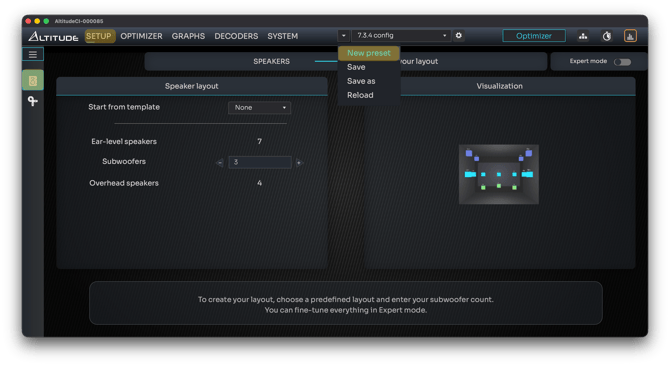
Le processeur empêchera toute configuration dépassant ces limites.
L’étape Déclaration des enceintes apparaît automatiquement dans l’assistant lorsque :
- Le processeur est allumé pour la première fois
- Vous créez un nouveau preset
Depuis les menus (preset existant)
Sur les deux plateformes : Setup → Configuration → Speakers
Sur NOVA, un raccourci supplémentaire est disponible directement depuis la page d’accueil.
Déclaration des enceintes sur Altitude
Mode basique
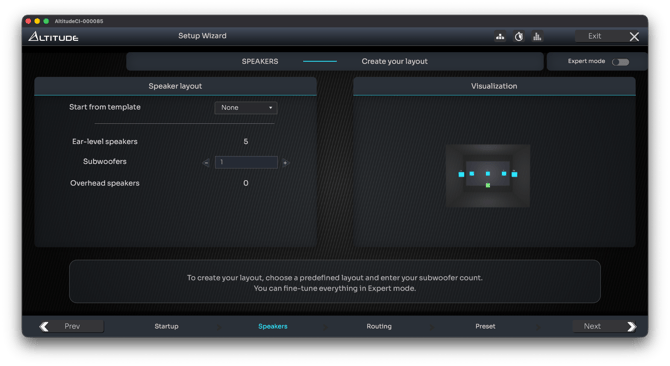
En mode Basique, le processus est simplifié :
- Démarrer à partir d’un modèle
- Ajouter des subwoofers
- Visualiser votre pièce
Démarrer à partir d’un modèle
Les modèles sont accessibles via le menu déroulant Start from Template, situé au centre-gauche de l’écran.
Choisissez le modèle qui correspond le mieux à votre configuration physique réelle.
Les modèles sont basés sur des formats courants tels que 5.1, 7.1.4 et autres formats immersifs.
Ajouter des subwoofers
Vous pouvez augmenter ou réduire le nombre de subwoofers à l’aide des boutons plus  ou moins
  situés près du paramètre Subwoofers en haut à droite.
En mode basique, il n’est pas possible d’ajouter ou de supprimer individuellement certaines positions d’enceintes (par exemple Front Wide gauche/droite).
Pour une personnalisation plus fine (wide, height, top layer), passez en mode Expert.
Visualisez la disposition de vos enceintes
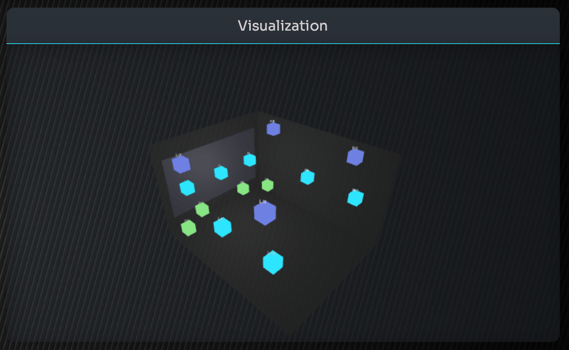
Une fois le modèle sélectionné et le nombre de subwoofers ajusté, l’implantation apparaît dans le panneau de droite.
Conseil : vous pouvez faire pivoter et zoomer la vue 3D à l’aide de la souris et de la molette pour inspecter les positions et noms des enceintes.
À propos des modèles de placement des enceintes
Les modèles par défaut incluent :
-
Stéréo (2.0)
-
5.1
-
7.1
-
5.1.2
-
5.1.4
-
7.1.2
-
7.1.4
-
9.1.4
-
9.1.6
-
11.1.6
-
11.1.8
Note : tous les modèles par défaut sont basés sur Dolby Atmos, mais l’adaptation aux autres formats est effectuée automatiquement.
Avertissement : pour déclarer des enceintes spécifiques à l’Auro-3D ou au DTS:X (par exemple Top / Voice of God), utilisez le mode Expert.
Mode Expert
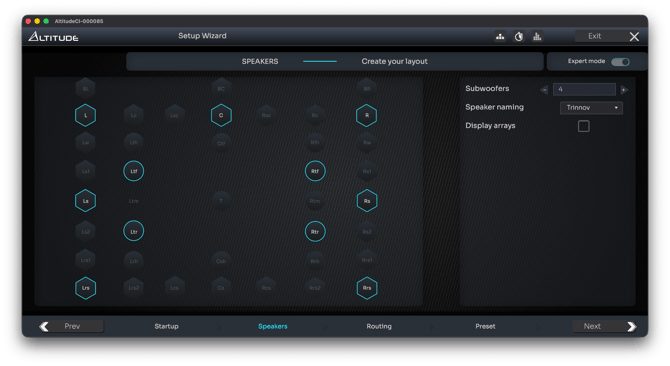
Le mode Expert offre une flexibilité totale pour créer ou modifier toute disposition d’enceintes prise en charge par Altitude.
Visualisation des formats et conventions de nommage
Ce mode prend en charge plusieurs formats et standards industriels, notamment :
-
Dolby Atmos
-
DTS:X
-
Auro-3D
-
Disposition recommandées par Trinnov
-
Recommandations CEDIA CTA-RP22
Attention : Chaque format utilise des conventions d'appellation légèrement différentes, vous remarquerez donc peut-être des variations entre les options de mise en page.
Conseil: Le mode de commutation indique quelles positions des enceintes sont prises en charge ou non par chaque format, ainsi que leurs équivalents.
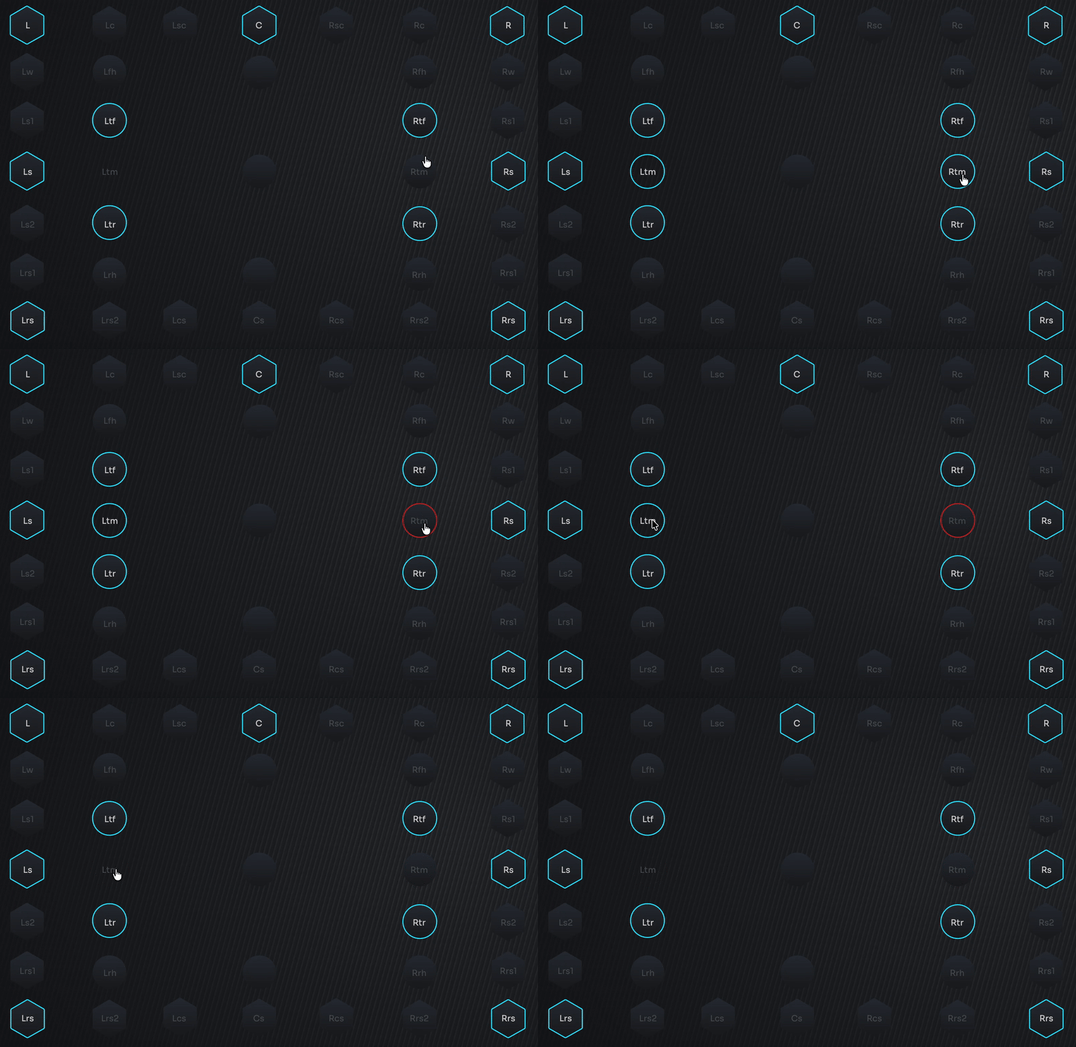
Dans ce mode vous pouvez ajouter ou supprimer une position d'enceinte en cliquant sur son icône.
Note: Lorsque vous sélectionnez certains haut-parleurs, comme le haut-parleur gauche large, son homologue droit large est ajouté automatiquement pour maintenir la symétrie du système.
Notez également que :
- Des haut-parleurs individuels tels que le haut-parleur central, le haut-parleur avant supérieur ou le haut-parleur central supérieur peuvent être ajoutés individuellement.
- Vous pouvez régler le nombre de caissons de basses à l'aide des commandes situées dans le coin supérieur droit.
- Ce niveau de personnalisation garantit que la configuration déclarée correspond précisément à votre installation physique d'enceintes, une étape essentielle pour un étalonnage précis et un rendu spatial optimal.
Réseau d'enceintes surround (Surround Array)
Dans les grandes salles de spectacle ou les installations commerciales, il peut être nécessaire d'utiliser des réseaux de haut-parleurs. Un réseau de haut-parleurs est constitué de plusieurs haut-parleurs physiques câblés en parallèle ou en série pour reproduire le même signal.
Bien que les systèmes à plusieurs niveaux soient peu courants dans les installations résidentielles, ils sont assez régulièrement utilisés dans les cinémas professionnels, notamment pour les canaux surround.
Conseil : Les arrays permettent aussi d'optimiser l'exploitation des enceintes lors de la reproduction de contenus immersifs grand public natifs dont l'activité en objets audio est limitée
Les arrays sont généralement configurés pour les canaux suivants :
- Surround gauche
- Surround arrière gauche
- Surround droit
- Surround arrière droit
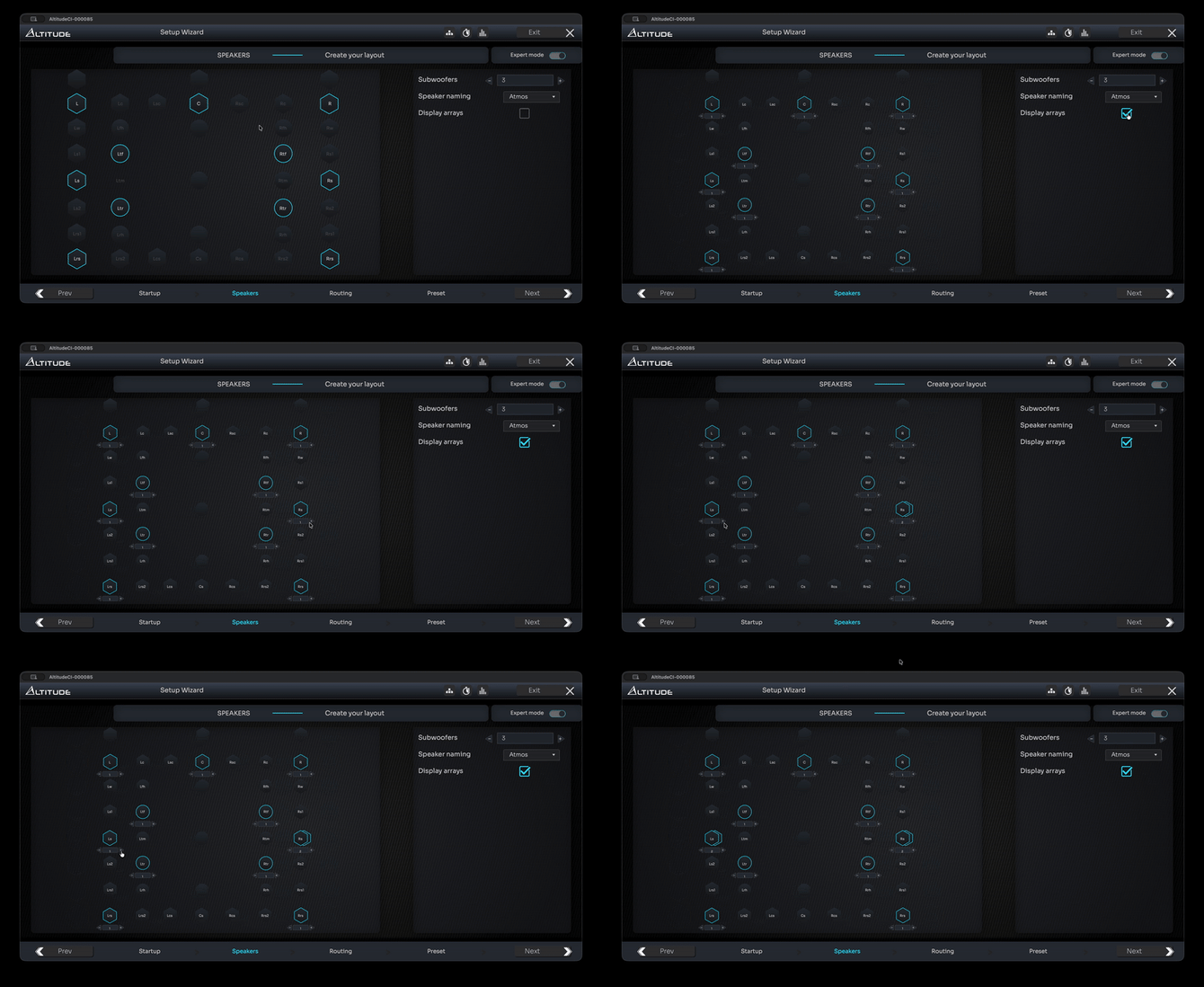
Configuration d'un array de 2 enceintes de chaque côté pour Ls / Rs
Pour activer les arrays, cochez la case Afficher les arrays. Le système affichera alors les enceintes en array supplémentaires sous forme d'hexagone double en bleu-vert.
Utilisez les boutons plus  ou moins
  pour définir le nombre correct d'enceintes en array
Lien avec le décodage
Bien que le routage par défaut basé sur votre déclaration de haut-parleur devrait assurer une lecture sans interruption pour tous les formats pris en charge, il est possible d'ajuster manuellement la correspondance entre les canaux et les haut-parleurs dans la page Décodeurs.
Déclaration des enceintes sur NOVA
Mode basique
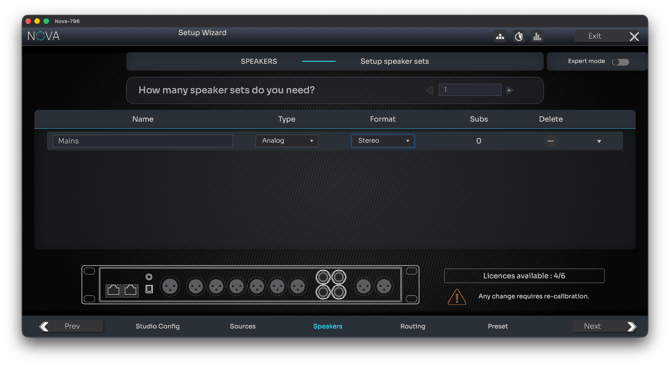
Déclaration des enceintes sur NOVA
Le Mode Basique fonctionne de manière similaire à la Déclaration de Source en mode basique. Vous commencez par choisir le nombre de jeux d'Enceintes dont vous avez besoin ; la valeur par défaut est un.
Vous pouvez ajouter ou supprimer des sets en ajustant le nombre ou en cliquant sur le bouton Supprimer  pour retirer un set spécifique de la liste. Chaque jeux d'enceintes peut être renommé.
Pour chaque jeux d'enceintes, vous pouvez sélectionner le type de sorties physiques dans un menu déroulant : Analogique, AES ou Dante.
Vous pouvez également choisir le format du set d'enceintes parmi une liste prédéfinie, qui comprend :
- Mono
- Stéréo
- Stéréo + subwoofers
- LCR
- LCR + subwoofers
- LCRS
- LCRS + subwoofers
- LRLsRs
- LRLsRs + subwoofers
- 5.0
- 5.1
- 6.0
Ajouter/Supprimer des subwoofers
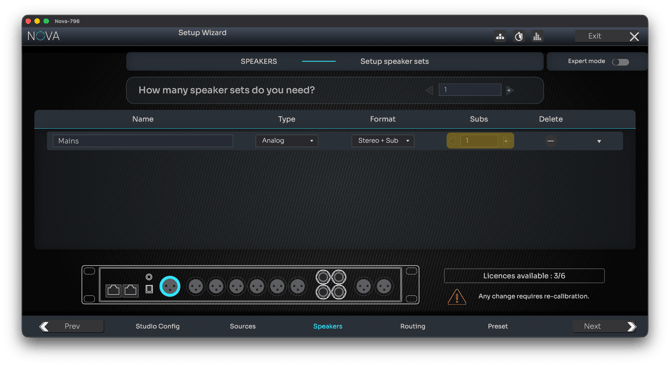
Si le format sélectionné inclut un subwoofer, des boutons  /
/  apparaissent dans la colonne Subs, vous permettant d’ajouter ou de supprimer des subwoofers, dans la limite des licences disponibles.
Logique de routage
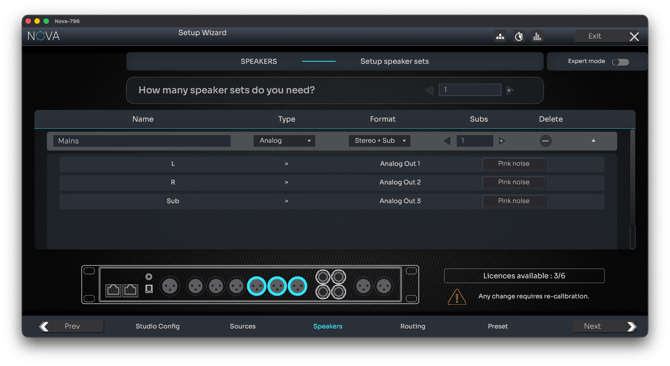
Le mode Basique applique la même logique de routage par défaut que pour les sources :
- Le premier jeu d'enceintes assigné à des sorties analogiques utilise les premières sorties analogiques disponibles.
- Les jeux d'enceintes suivants sont assignés dans l’ordre, jusqu’à un maximum de six.
Cliquer sur la flèche située à côté d’un jeu d'enceintes permet de déployer la vue et d’afficher son routage réel.
Il est possible de jouer du bruit rose sur n’importe quel canal afin de vérifier que le routage est correct.
Affichage interactif
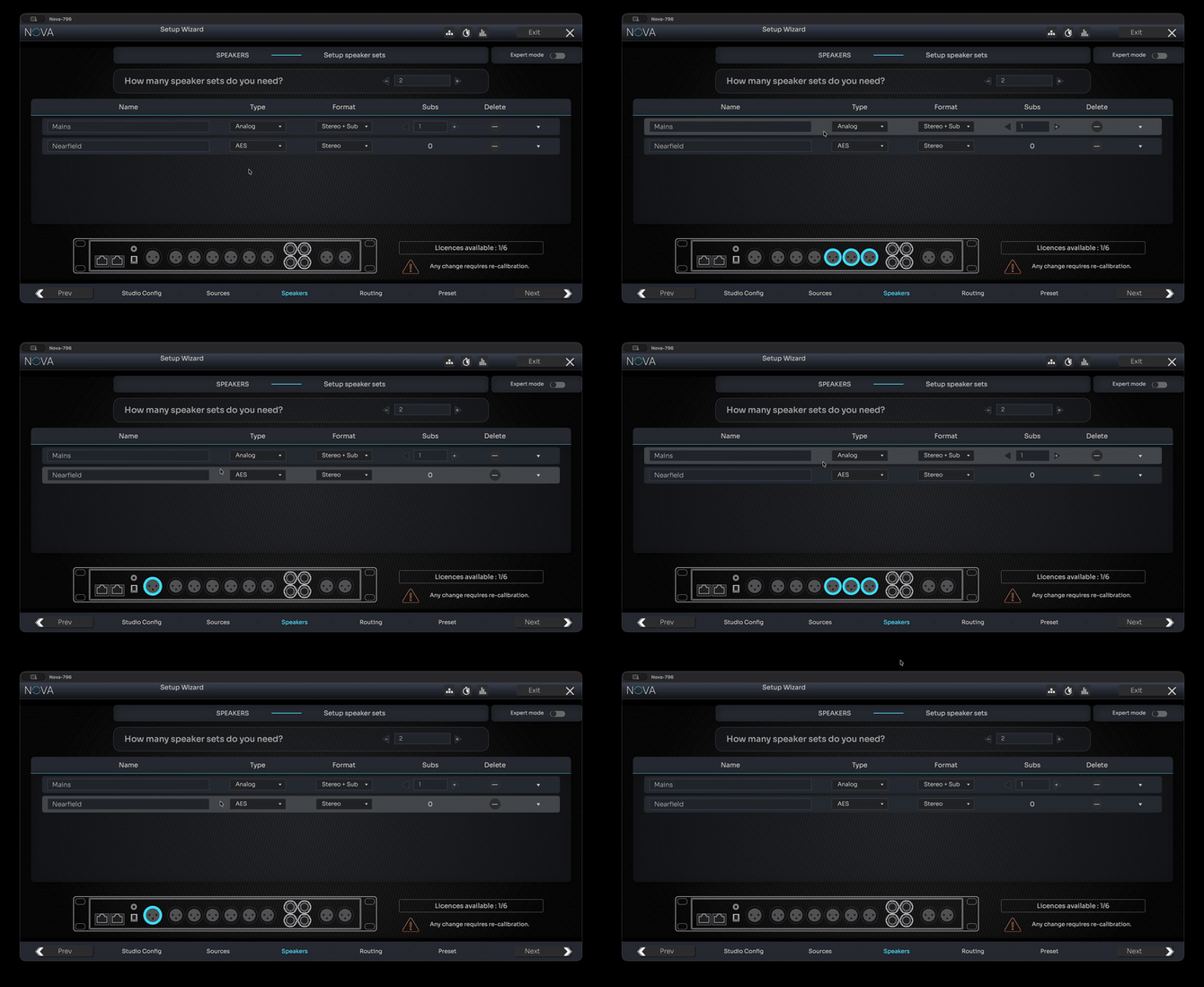
Lorsque vous survolez un jeu d'enceintes, l’interface met en évidence l’emplacement de connexion correspondant sur l’illustration du panneau arrière, en bas de l’écran.
Note : pour plus d’informations sur le routage et le comportement Dante, reportez-vous à la section Audio over IP.
Conseil : pour créer des jeux d'enceintes qui contournent l’Optimizer ou qui ne suivent pas les modèles par défaut, passez en mode Expert.
Avertissement : les formats disponibles et le nombre total d’enceintes sont limités par le nombre de canaux de sortie sous licence sur le processeur.
Mode expert
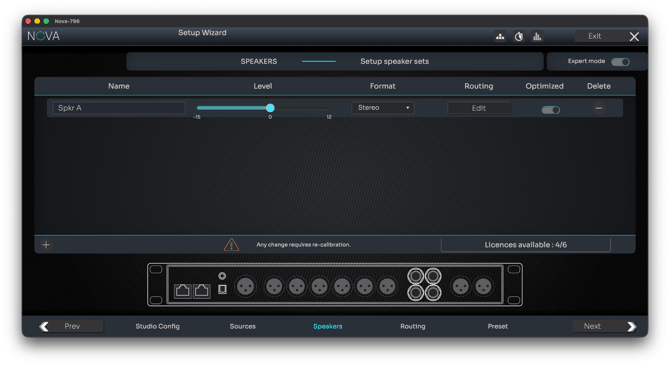
Le mode Expert offre un contrôle manuel complet sur la définition et le routage de chaque jeux d'enceintes.
Par rapport au mode Basique, le workflow est plus flexible et se rapproche de l’interface experte de déclaration des sources.
Au lieu de sélectionner le nombre de jeu d'enceintes via un champ incrémental, le mode Expert utilise des commandes dédiées :
 Un bouton Ajouter pour créer un nouveau jeu d'enceintes.
 Un bouton Supprimer pour en retirer un
Chaque jeu d'enceintes dispose d’un curseur d’offset de niveau de sortie.

Celui-ci permet d’appliquer un ajustement de gain avant calibration lorsque les systèmes d’écoute présentent des sensibilités très différentes (par exemple, de grandes enceintes principales par rapport à un petit nearfield mono).
Cet offset est appliqué avant toute calibration ou alignement.
Speaker routing
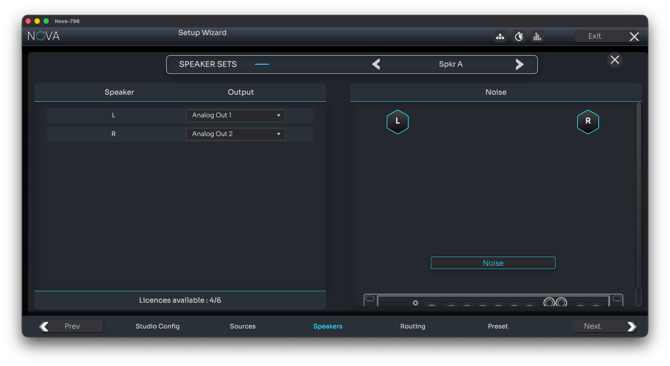
Un bouton Edit Routing permet d’accéder directement au routage depuis cette étape, sans attendre l’assistant de routage dédié.
Cela est particulièrement utile lorsque l’organisation physique des sorties doit être personnalisée très tôt dans le workflow.
Utilisez les flèches en haut de l’écran pour naviguer entre les jeux d'enceintes.
Pour revenir à la page de Déclaration des enceintes, cliquez sur le bouton Close  , situé en haut à droite, juste sous le bouton Wizard Exit.
Jeux d’enceintes optimisés vs non optimisés
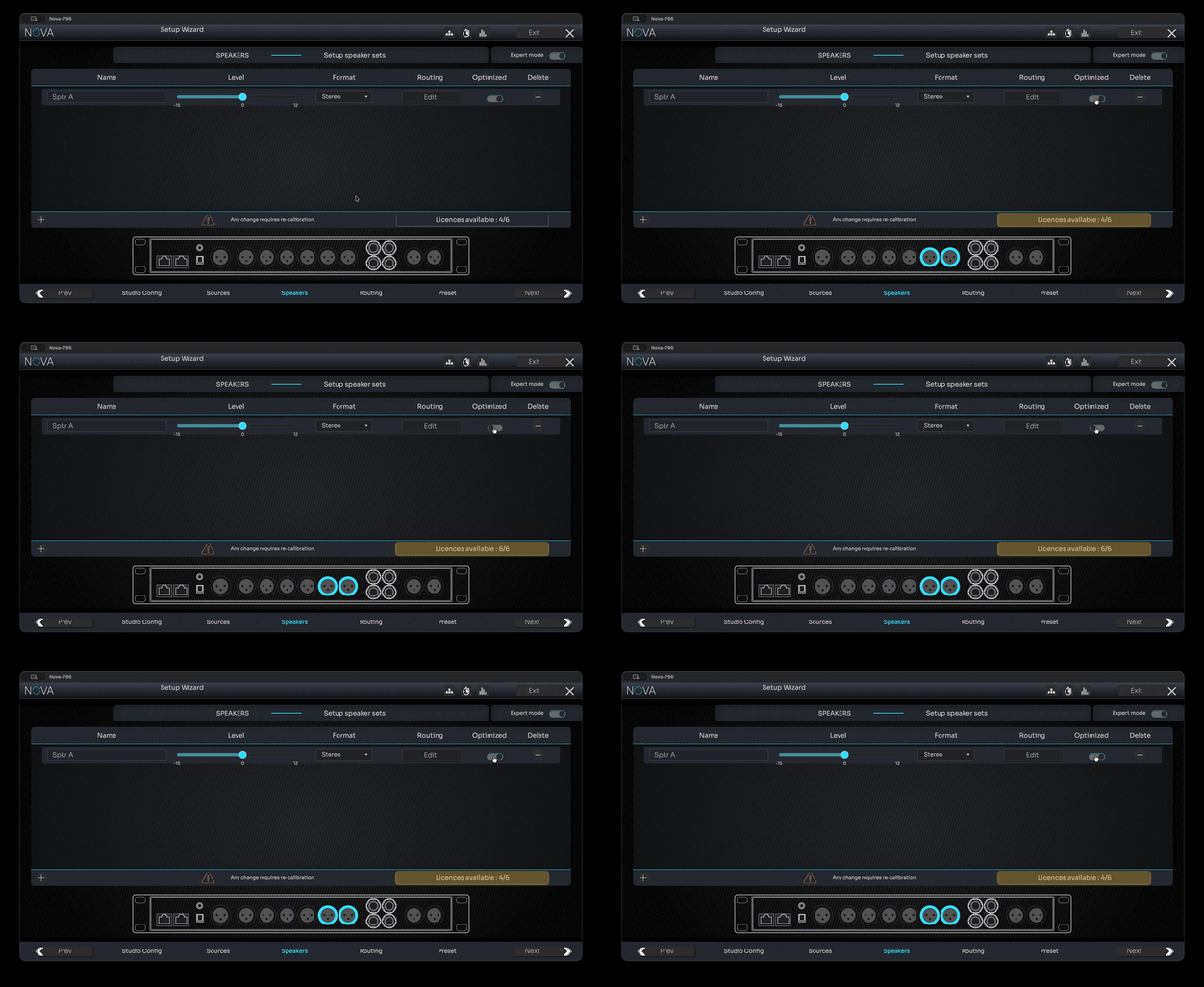
Chaque jeux d’enceintes dispose d’un interrupteur Optimized :
- Optimisés : Les jeux d’enceintes optimisés utilisent des canaux de sortie sous licence et bénéficient d’une correction acoustique complète.
Ils participent à l’ensemble du processus de calibration et reçoivent le traitement de l’Optimizer - Non optimisés: Les jeux d’enceintes non optimisés ne consomment pas de licences et nécessitent uniquement la disponibilité de sorties physiques.
Ils sont tout de même mesurés lors de la calibration, mais uniquement afin d’assurer un alignement de niveau avec les jeux d'enceintes optimisés.
Cela garantit une cohérence de niveau sonore lors du basculement entre différents systèmes d’écoute, même si aucune courbe de correction n’est appliquée.
Relation avec la section Monitoring
La déclaration des enceintes définit les enceintes physiques.
Les menus Monitoring et Setup > General > Volume définissent leur comportement en fonctionnement :
- Configuration du downmix
- Attribution de fonctions personnalisées à La Remote
- Comportement du Dim et du niveau de référence
- Sorties casque et leur comportement
Conseil : consultez l’article Monitor Control pour plus de détails sur les profils de downmix et les workflows de monitoring.
Suivant Étape: Routage des haut-parleurs et des sources
Une fois les enceintes déclarées, l’assistant passe à l’étape Routing, où vous pouvez :
- Assigner les enceintes aux sorties physiques
- Ajouter une égalisation avant calibration
- Déclarer les enceintes comme large bande ou multi-voies
- Vérifier le routage
Conseil : sur NOVA, le routage peut également être modifié directement depuis le mode Expert de la déclaration des enceintes, si vous préférez le configurer plus tôt dans le processus.